آموزش آپدیت وردپرس به صورت دستی بدون پاک شدن اطلاعات سایت (۲۰۲۶)
یکی از ترسناکترین و در عین حال حساسترین لحظات برای مدیران وبسایتهای وردپرسی، زمانی است که روی دکمه «بروزرسانی» در پیشخوان کلیک میکنند و ناگهان با یک صفحه سفید، خطای ۵۰۰ یا پیام «جهت انجام عملیات تعمیرات زمانبندی شده در دسترس نیست» (Maintenance Mode) مواجه میشوند. بروزرسانی اتوماتیک وردپرس هرچند روشی بسیار راحت و معمول است، اما همواره با ریسکهایی همراه است. قطع شدن ناگهانی ارتباط اینترنت سرور، محدودیتهای پهنای باند هاستینگ، تداخل افزونهها و قالبی که با نسخه جدید سازگار نیستند، یا فایروالهای سختگیرانه هاستهای ایرانی از جمله دلایلی هستند که پروسه آپدیت خودکار را با شکست مواجه میکنند.
در چنین شرایطی، وبسایت شما ممکن است کاملاً از دسترس خارج شده یا قسمتی از بخش مدیریت آن خراب شود. تنها راه نجات مطمئن و استاندارد در این گونه مواقع، آشنایی کامل با «آموزش آپدیت وردپرس به صورت دستی» (Manual WordPress Update) است. در این روش، شما به صورت کاملاً مستقیم و بدون وابستگی به مکانیزم خودکار وردپرس، فایلهای جدید هسته وردپرس را روی هاست جایگزین میکنید. این کار باعث میشود کنترل ۱۰۰٪ بر روی پروسه داشته باشید و بتوانید از پاک شدن احتمالی اطلاعات، قالبها، افزونهها و فایلهای شخصی خود جلوگیری کنید.
در این مقاله آموزشی بسیار جامع و گامبهگام، قصد داریم صفر تا صد مراحل آپدیت دستی وردپرس را بررسی کنیم. این راهنما به گونهای تدوین شده است که حتی اگر هیچ دانش قبلی از مدیریت هاست نداشته باشید، بتوانید تنها با طی کردن چند مرحله ساده و در کمتر از ۱۰ دقیقه، وبسایت خود را به آخرین نسخه پایدار وردپرس ارتقا دهید. تمامی تصاویر قرار گرفته در این مقاله مستقیماً از محیط واقعی وردپرس، cPanel و phpMyAdmin تهیه شدهاند.
چرا آپدیت دستی وردپرس اهمیت دارد؟
آپدیتهای وردپرس به سه دسته اصلی تقسیم میشوند: آپدیتهای امنیتی (Security Releases)، آپدیتهای رفع باگ (Bug Fixes) و آپدیتهای اصلی (Major Releases). عدم بروزرسانی به موقع وردپرس میتواند وبسایت شما را در معرض حملات سایبری، هک شدن و نفوذ شلها قرار دهد. با این حال، چرا گاهی اوقات مجبور میشویم به جای آپدیت یککلیکی پیشخوان، از روش دستی استفاده کنیم؟
- عدم دسترسی هاست یا سرور به سرورهای رسمی وردپرس: بسیاری از هاستهای ایرانی، سرورهای مجازی (VPS) یا سرورهای اختصاصی به دلیل تنظیمات فایروال، تحریمها یا اختلالات شبکه داخلی، نمیتوانند به دامنه wordpress.org متصل شوند. زمانی که روی دکمه بروزرسانی در پیشخوان کلیک میکنید، هاست سعی میکند فایل ZIP وردپرس را از سرور رسمی دانلود کند. اگر این اتصال برقرار نشود یا سرعت آن بسیار پایین باشد، فرآیند آپدیت شکست خورده و سایت معلق میماند.
- گیر کردن سایت در حالت تعمیرات (Maintenance Mode): هنگام بروزرسانی خودکار، وردپرس فایلی موقت به نام
.maintenanceدر روت سایت ایجاد میکند. اگر فرآیند آپدیت در میان راه قطع شود، این فایل حذف نشده و بازدیدکنندگان سایت با پیام «جهت انجام عملیات تعمیرات زمانبندی شده در دسترس نیست» مواجه میشوند. - خطای محدودیت زمانی اجرا (Maximum Execution Time Exceeded): در برخی هاستهای اشتراکی، حداکثر زمان اجرای اسکریپتها (PHP Execution Time) بسیار کوتاه تنظیم شده است (مثلاً ۳۰ ثانیه). اگر دانلود و اکسترکت فایلهای وردپرس بیشتر از این زمان طول بکشد، سرور پروسه را قطع کرده و فایلهای هسته ناقص جایگذاری میشوند که نتیجه آن صفحه سفید مرگ (WSOD) است.
- کنترل دقیق روی فایلها و عدم آسیب به wp-content و wp-config.php: در روش دستی، شما مطمئن هستید که فایل
wp-config.php(حاوی اطلاعات اتصال دیتابیس) و پوشهwp-content(حاوی تمام تصاویر، افزونهها و قالبها) کاملاً دستنخورده باقی میمانند و هیچ خطای نرمافزاری نمیتواند آنها را پاک کند.
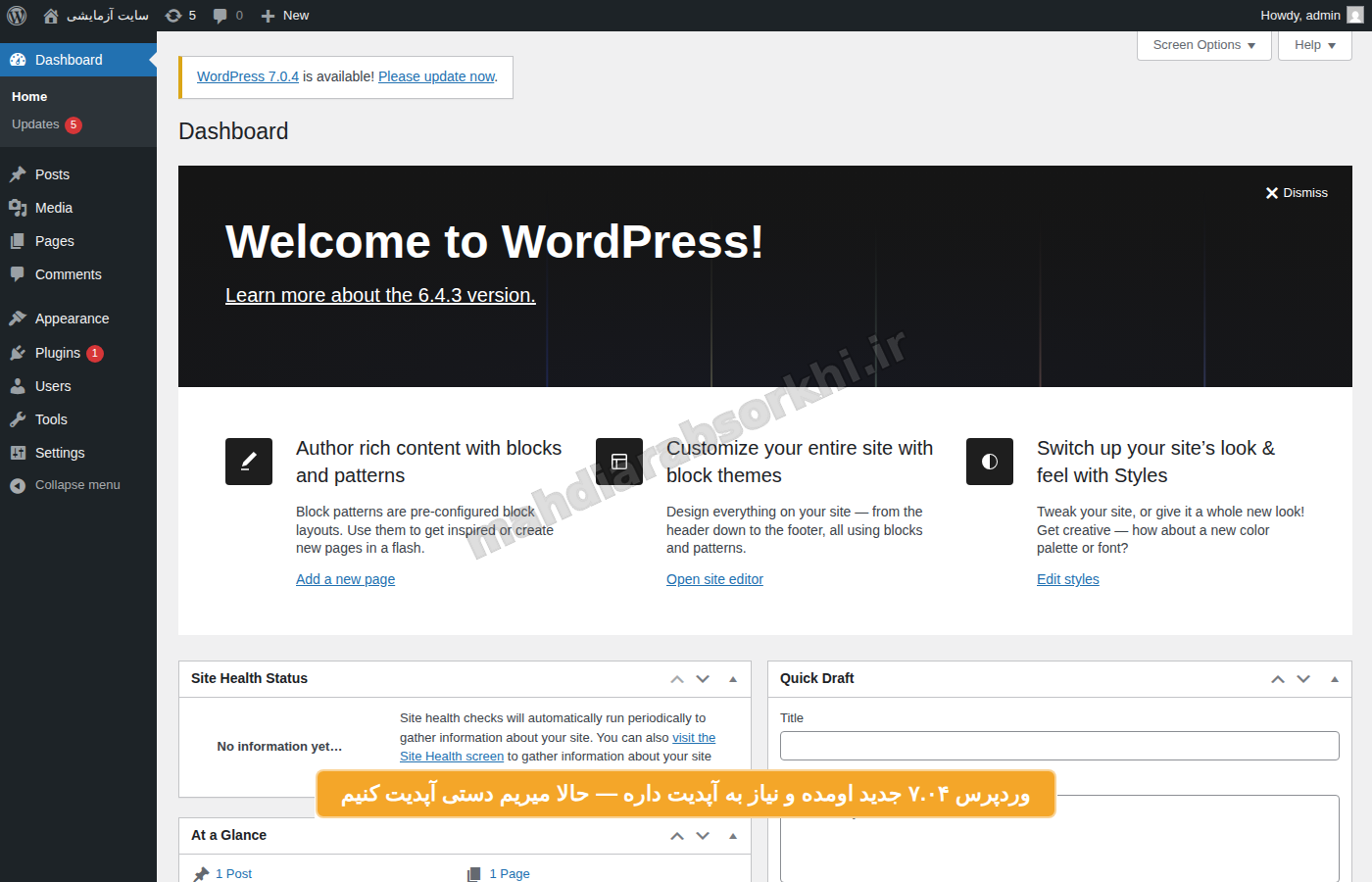
اقدامات حیاتی قبل از شروع آپدیت (مراحل پیشنیاز)
پیش از دست زدن به هر فایلی در هاست، رعایت چند نکته امنیتی کلیدی الزامی است. این اقدامات جان شما و اطلاعات وبسایتتان را نجات میدهند:
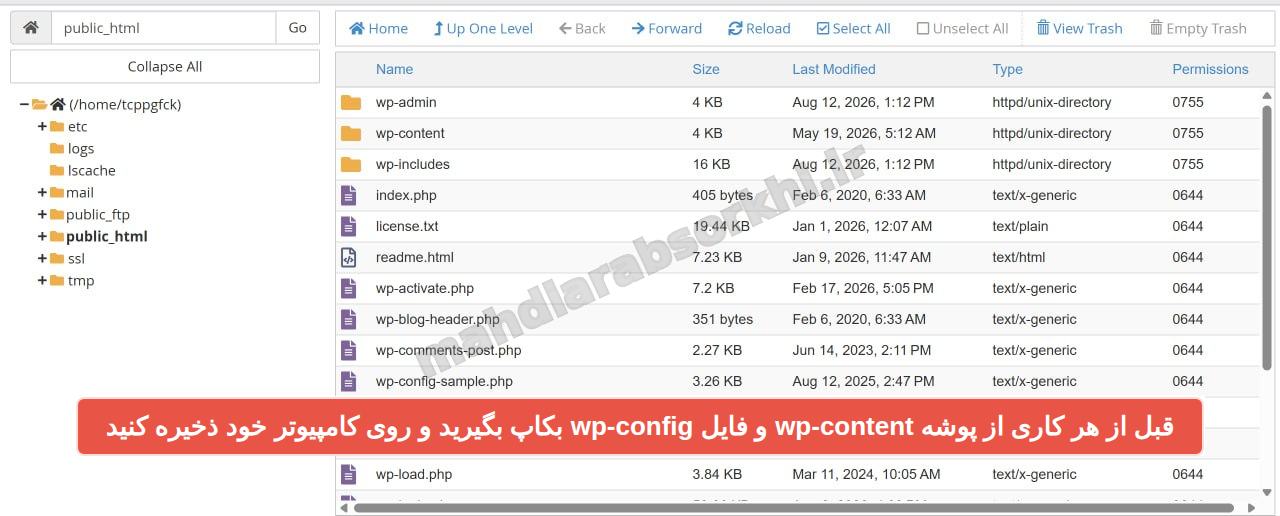
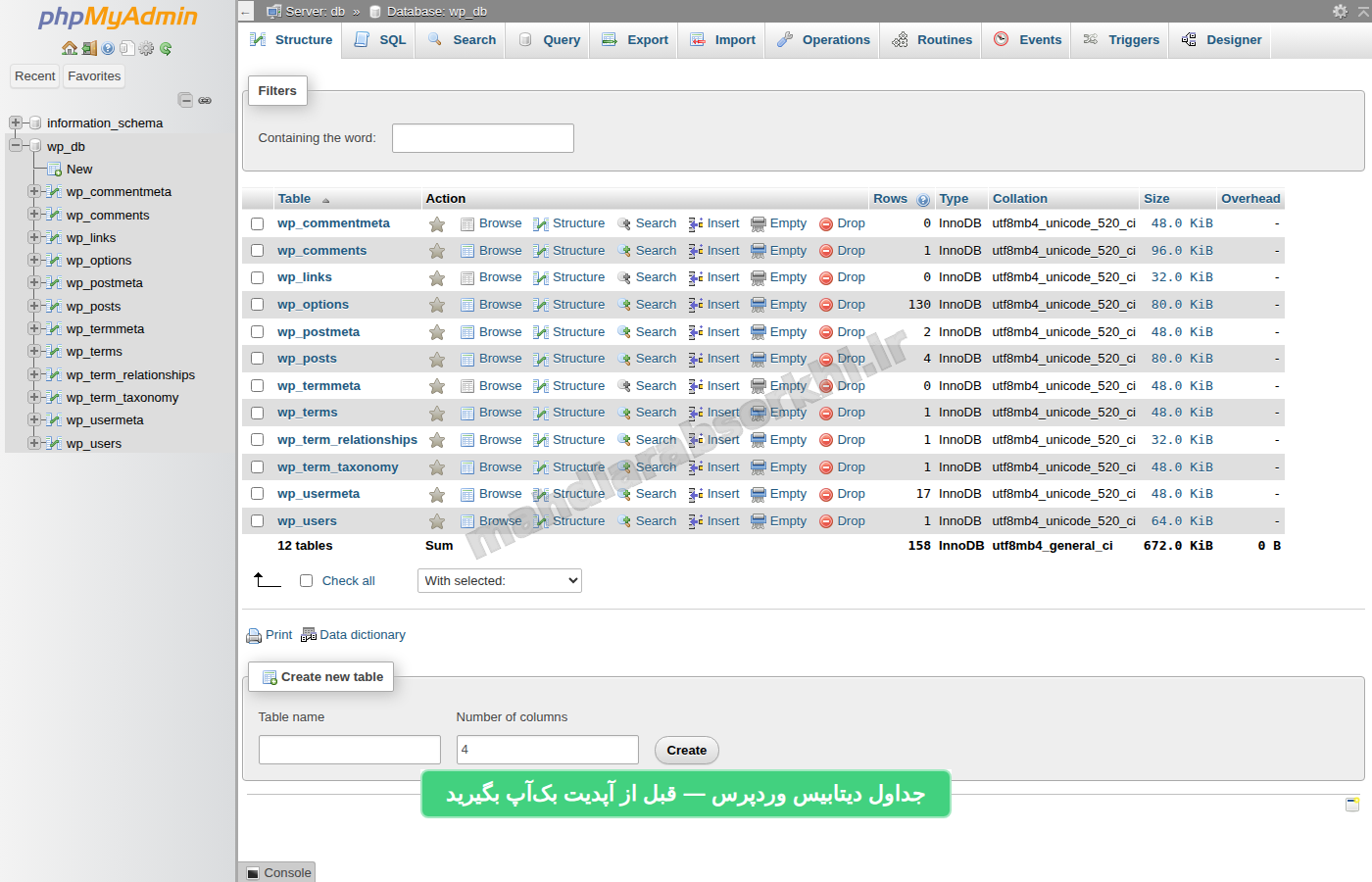
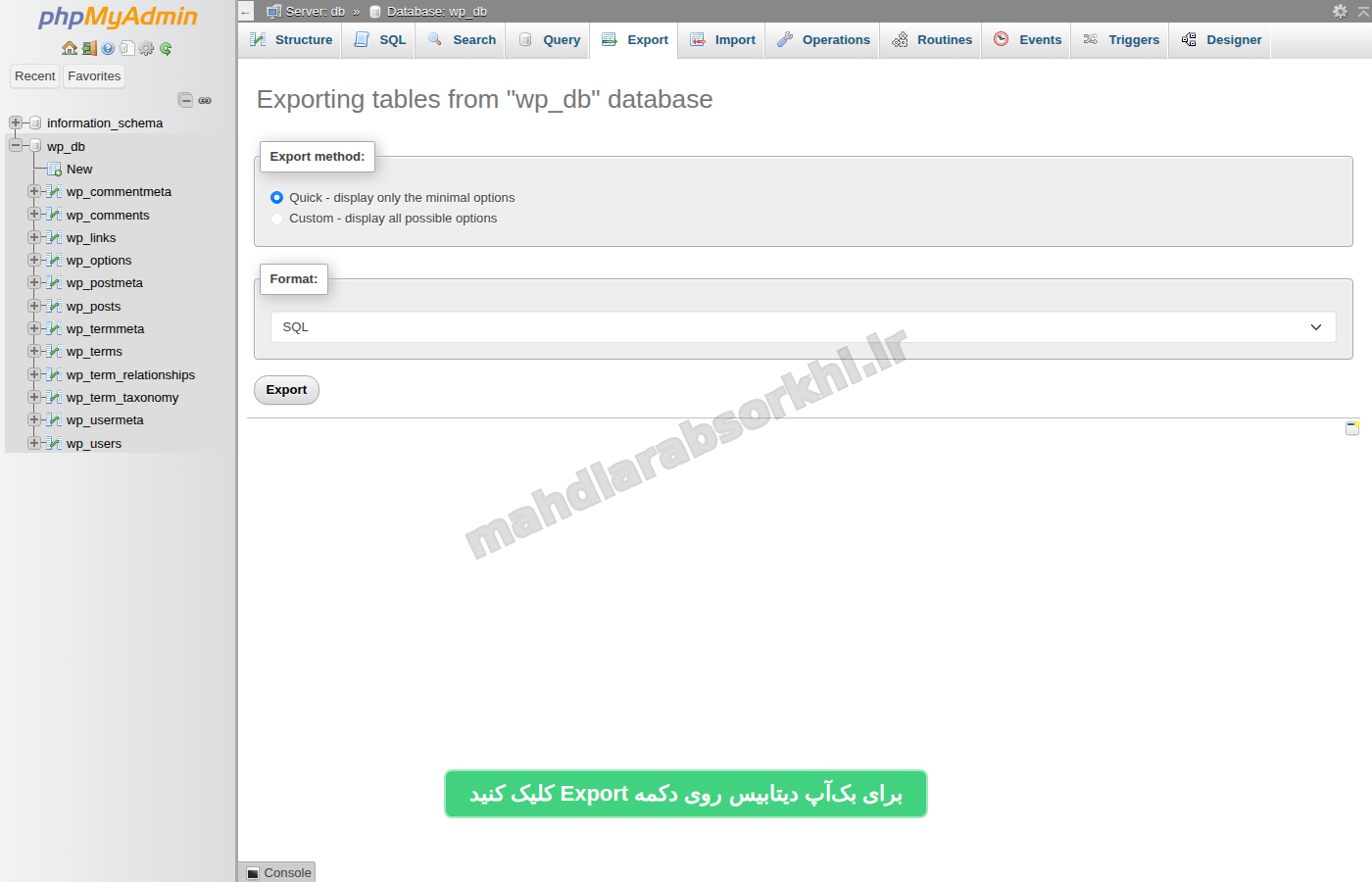
- تهیه بکآپ کامل (Full Backup) از فایلها و دیتابیس: هرگز و تحت هیچ شرایطی بدون داشتن نسخه پشتیبان شروع به آپدیت نکنید. حتی باتجربهترین مدیران سرور نیز قبل از هر تغییری بکآپ میگیرند. شما باید از دو بخش اصلی بکآپ داشته باشید:
- فایلهای هاست: به ویژه پوشه
wp-contentو فایلwp-config.php - پایگاه داده (Database): یک فایل خروجی
.sqlاز طریق phpMyAdmin
- فایلهای هاست: به ویژه پوشه
- غیرفعال کردن موقت افزونههای کش و امنیتی: اگر به پیشخوان دسترسی دارید، پیشنهاد میشود افزونههای کش مانند WP Rocket، LiteSpeed Cache یا افزونههای امنیتی مانند Wordfence را موقتاً غیرفعال کنید تا در طول پروسه آپدیت تداخل ایجاد نکنند.
- بررسی میزان فضای خالی هاست (Disk Usage): فایل ZIP وردپرس حدود ۳۰ مگابایت است اما پس از اکسترکت شدن به بیش از ۷۰ مگابایت میرسد. مطمئن شوید هاست شما حداقل ۲۰۰ مگابایت فضای خالی دارد تا هنگام استخراج فایلها با خطای کمبود فضا مواجه نشوید.
گام اول:
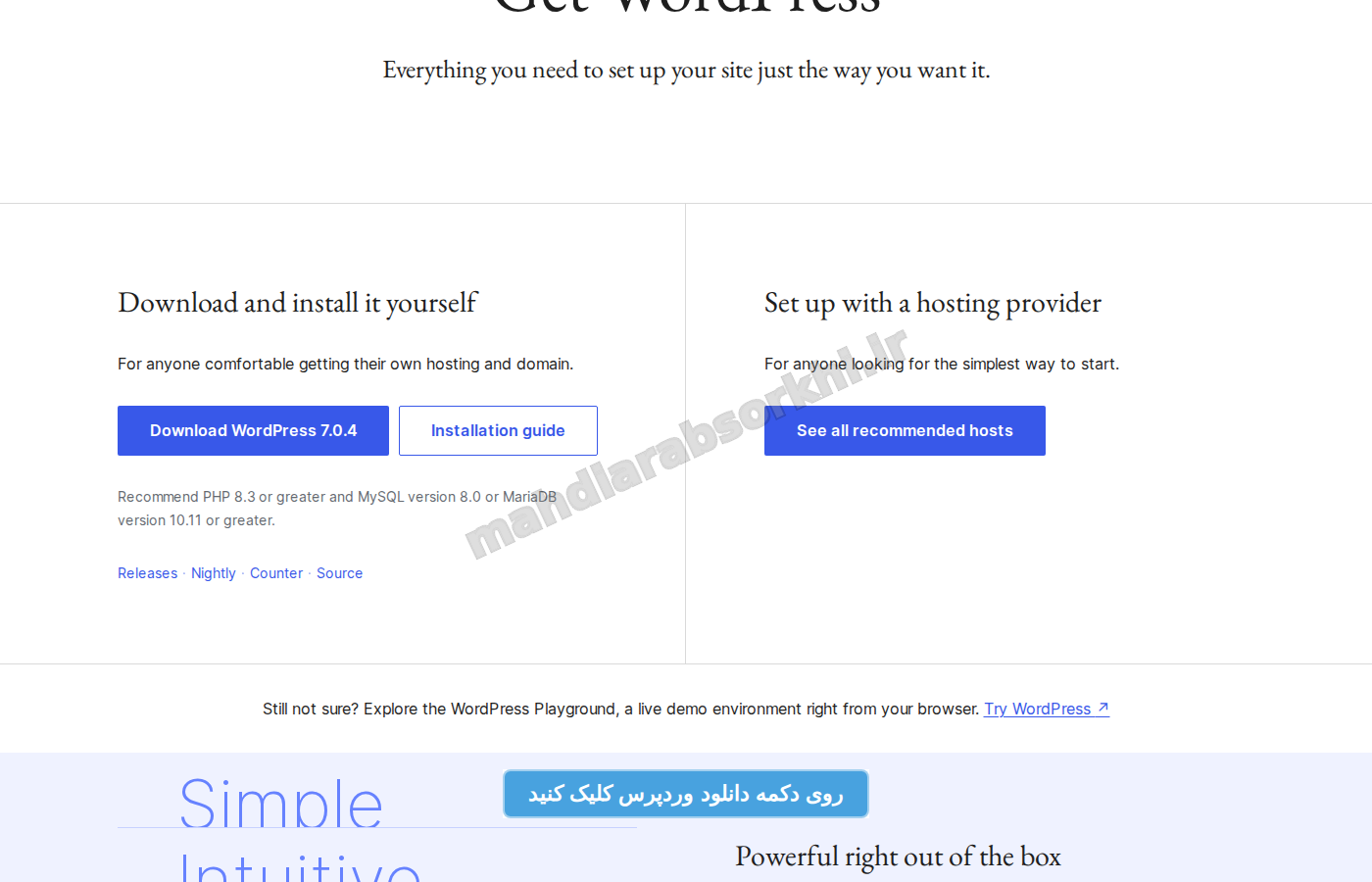
همیشه آخرین نسخه رسمی وردپرس را فقط از صفحه رسمی دانلود وردپرس دریافت کنید. نقل از منبع: «WordPress is web software you can use to create a beautiful website or blog. We like to say that WordPress is both free and priceless at the same time.»
دانلود آخرین نسخه اورجینال وردپرسهمواره نسخه جدید وردپرس را فقط و فقط از منبع رسمی آن یعنی wordpress.org دانلود کنید. دانلود وردپرس از سایتهای غیررسمی یا مراجع ناشناس ممکن است وبسایت شما را به کدهای مخرب و بکدور آلوده کند.
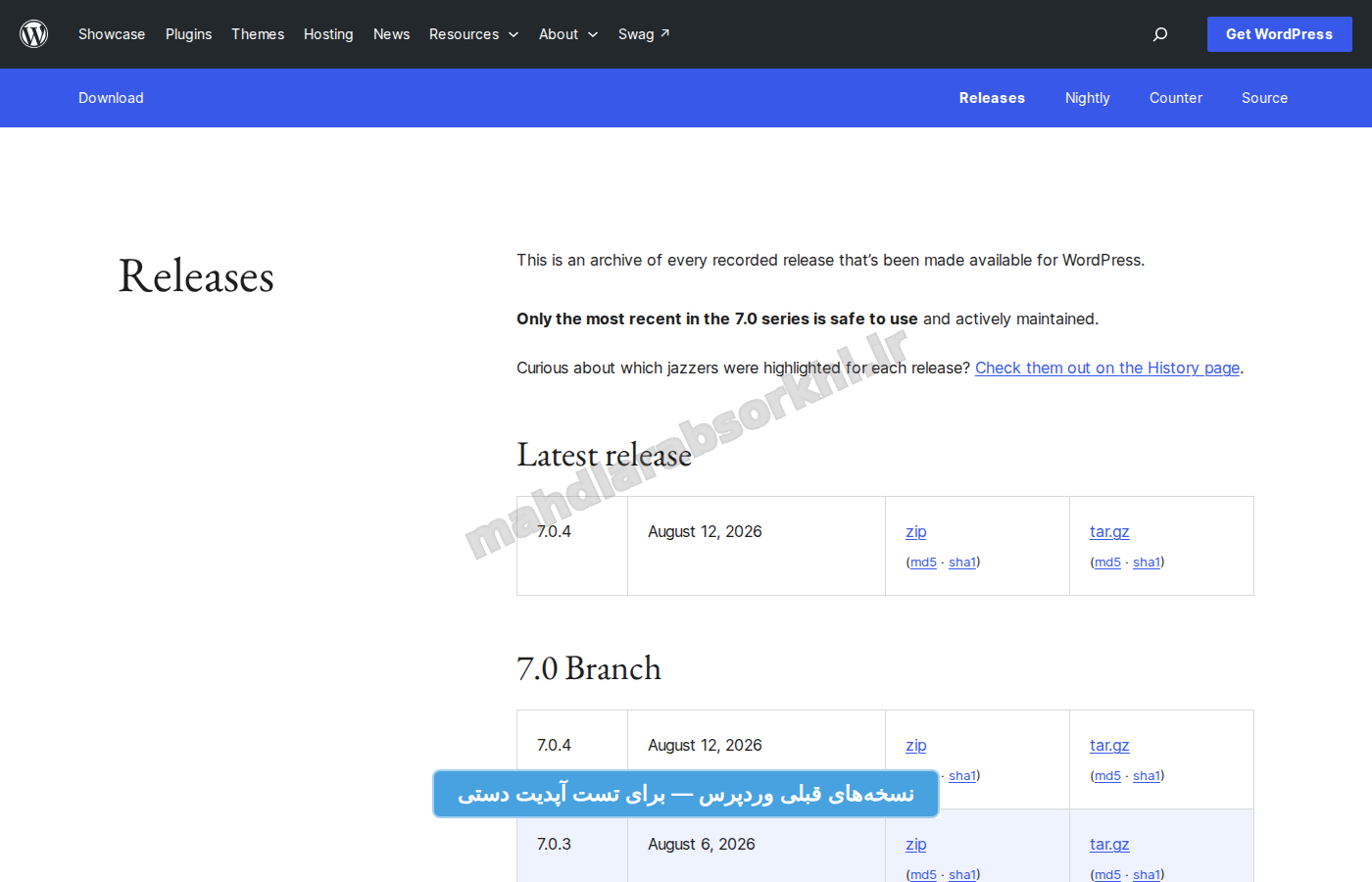
وارد سایت wordpress.org/download شده و روی دکمه آبیرنگ Download WordPress کلیک کنید تا فایل zip دانلود شود. همچنین در صورت نیاز به نسخههای قبلی یا خاص، میتوانید از بخش Releases اقدام کنید.
گام دوم: ورود به cPanel و پوشه public_html
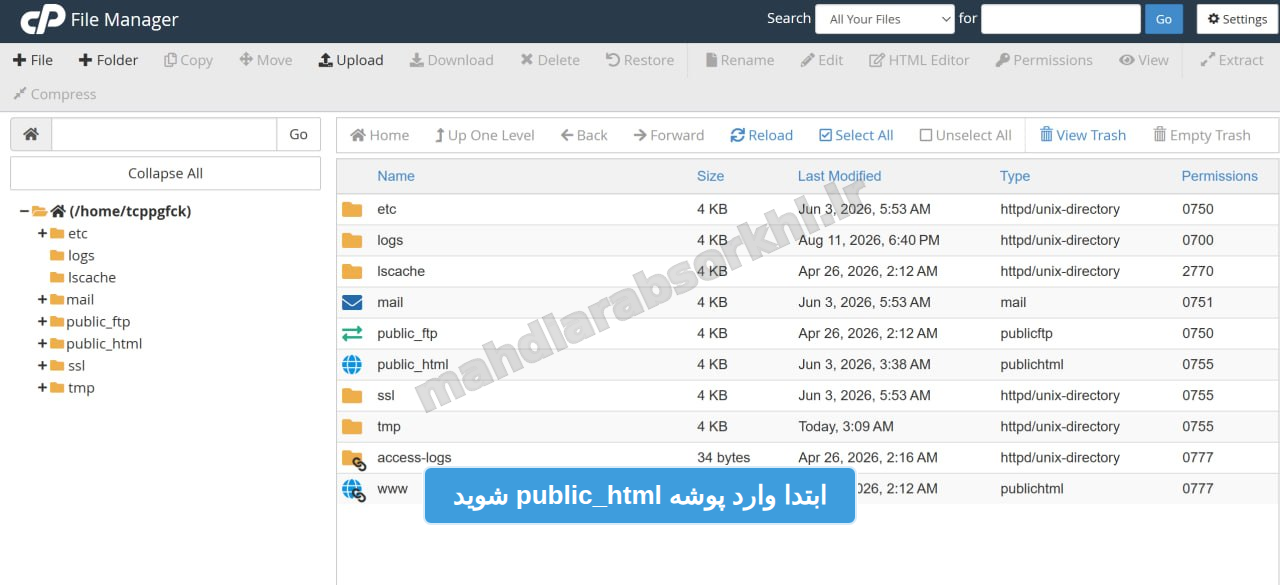
وارد کنترلپنل هاست خود (cPanel) شوید. به بخش Files رفته و روی File Manager کلیک کنید. سپس وارد پوشه public_html شوید. این پوشه مسیر اصلی وبسایت شماست که تمام فایلهای وردپرس در آن قرار دارند.
گام سوم: آپلود و اکسترکت فایل جدید وردپرس
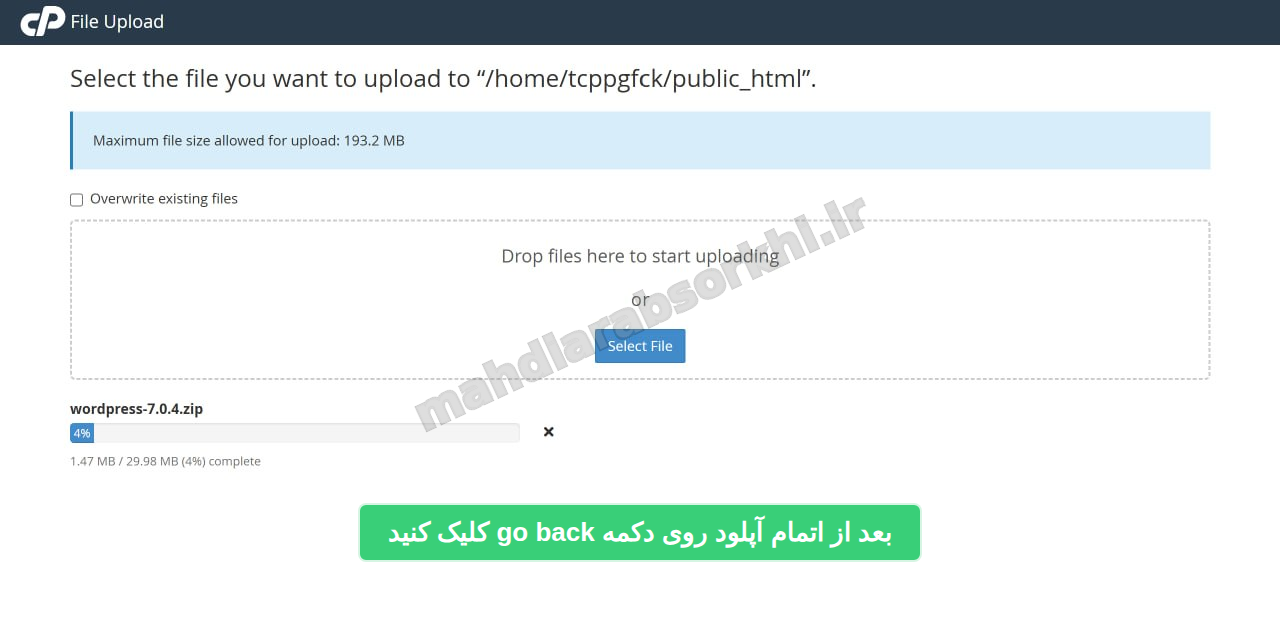
در بالای صفحه File Manager روی گزینه Upload کلیک کرده و فایل zip وردپرس را که از wordpress.org دانلود کرده بودید، انتخاب نمایید. پس از اتمام آپلود (سبز شدن نوار پیشرفت)، روی دکمه Go Back کلیک کنید تا به public_html برگردید.
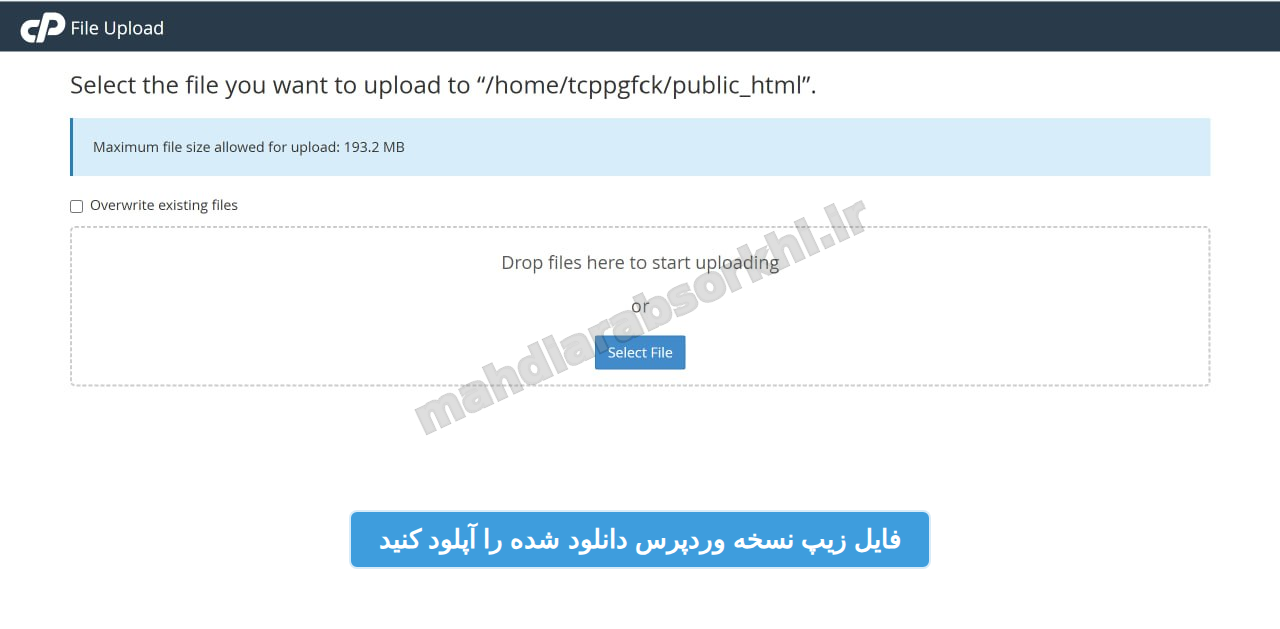
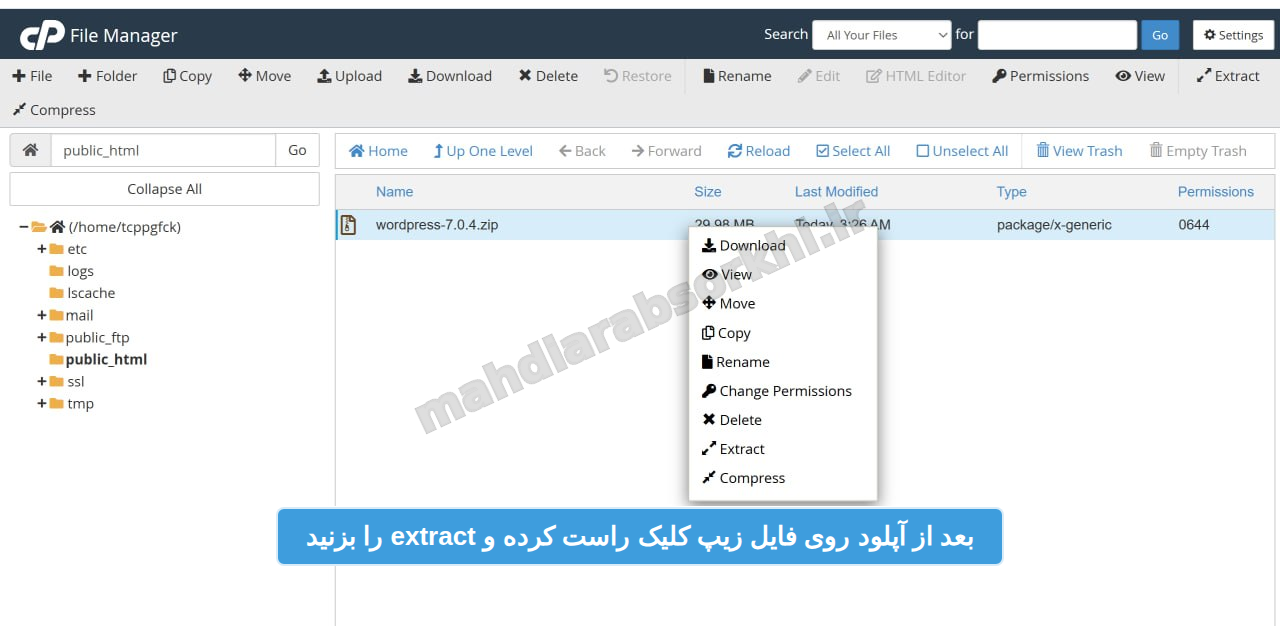
روی فایل wordpress-7.0.4.zip راستکلیک کرده و گزینه Extract را بزنید تا فایلها اکسترکت شوند.
گام چهارم: انتقال فایلها به مسیر اصلی (public_html)
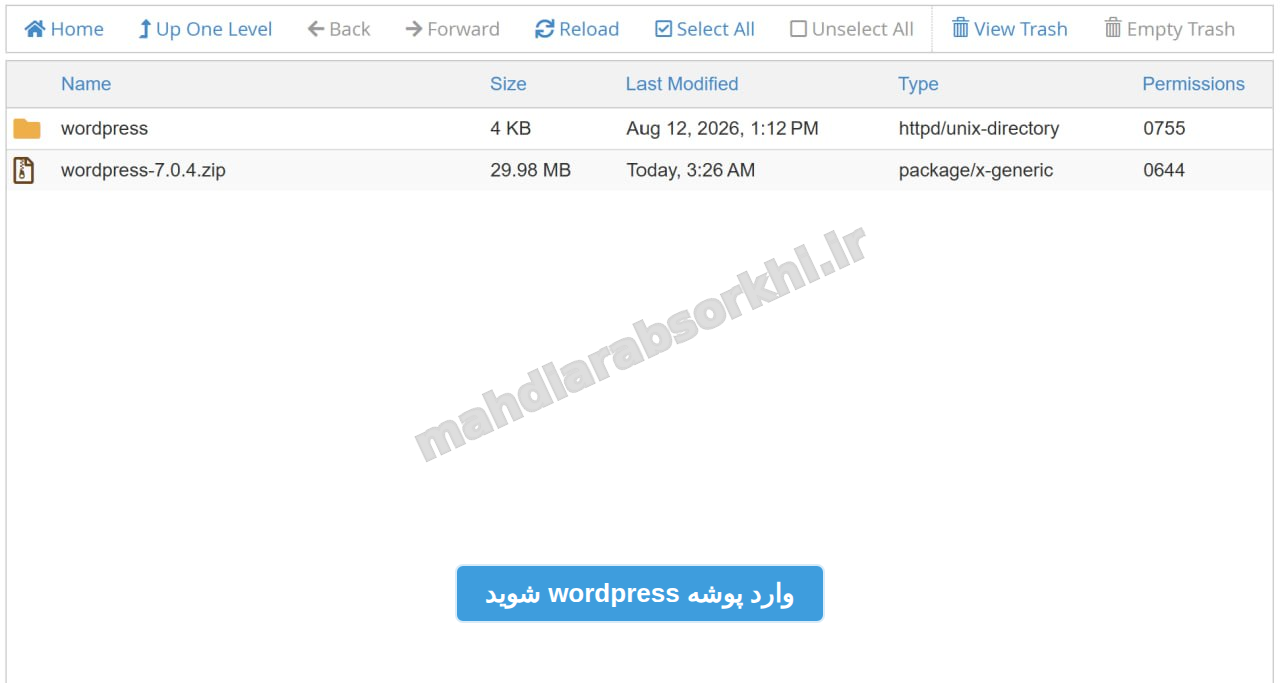
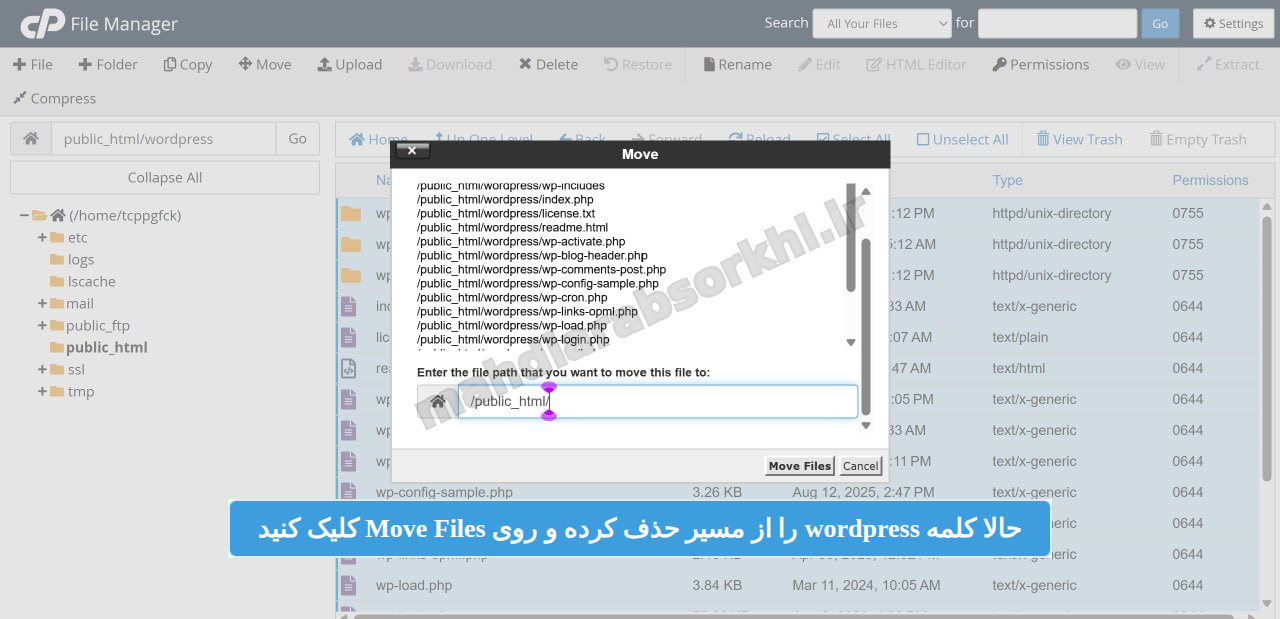
پس از استخراج فایل زیپ، پوشهای به نام wordpress ایجاد میشود. وارد این پوشه شوید، روی گزینه Select All کلیک کنید و سپس دکمه Move را از منوی بالا بزنید.
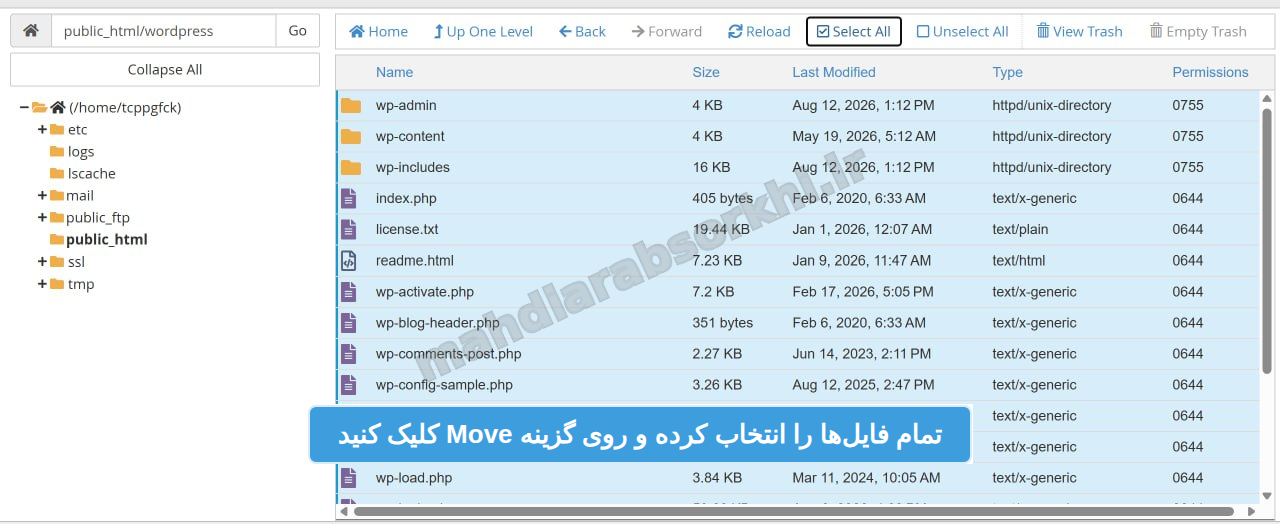
در پنجره باز شده، کلمه wordpress را از انتهای مسیر پاک کنید تا مسیر مقصد به صورت /public_html/ تنظیم شود. سپس روی Move Files کلیک کنید. حالا تمام فایلهای جدید به ریشه اصلی سایت منتقل شدهاند و کدهای هسته جایگزین گردیدهاند.
گام پنجم: پاکسازی فایلهای اضافی و بروزرسانی دیتابیس
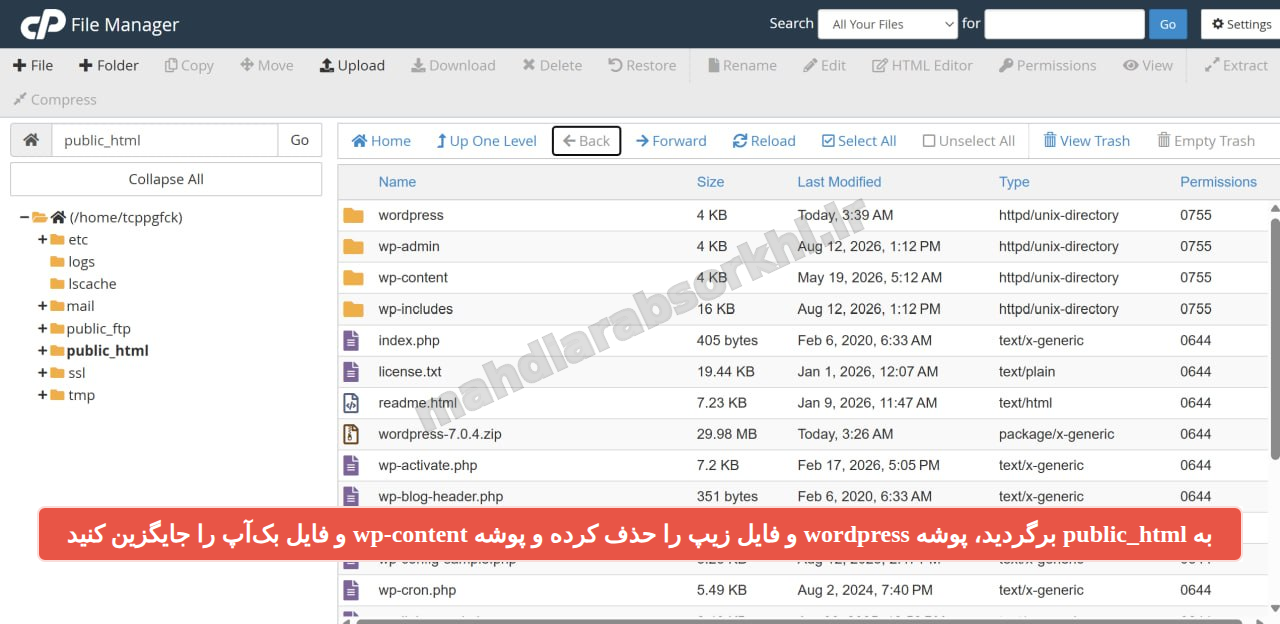
به public_html برگردید و پوشه خالی wordpress و فایل zip آپلود شده را حذف کنید تا فضای هاست بیدلیل اشغال نشود.
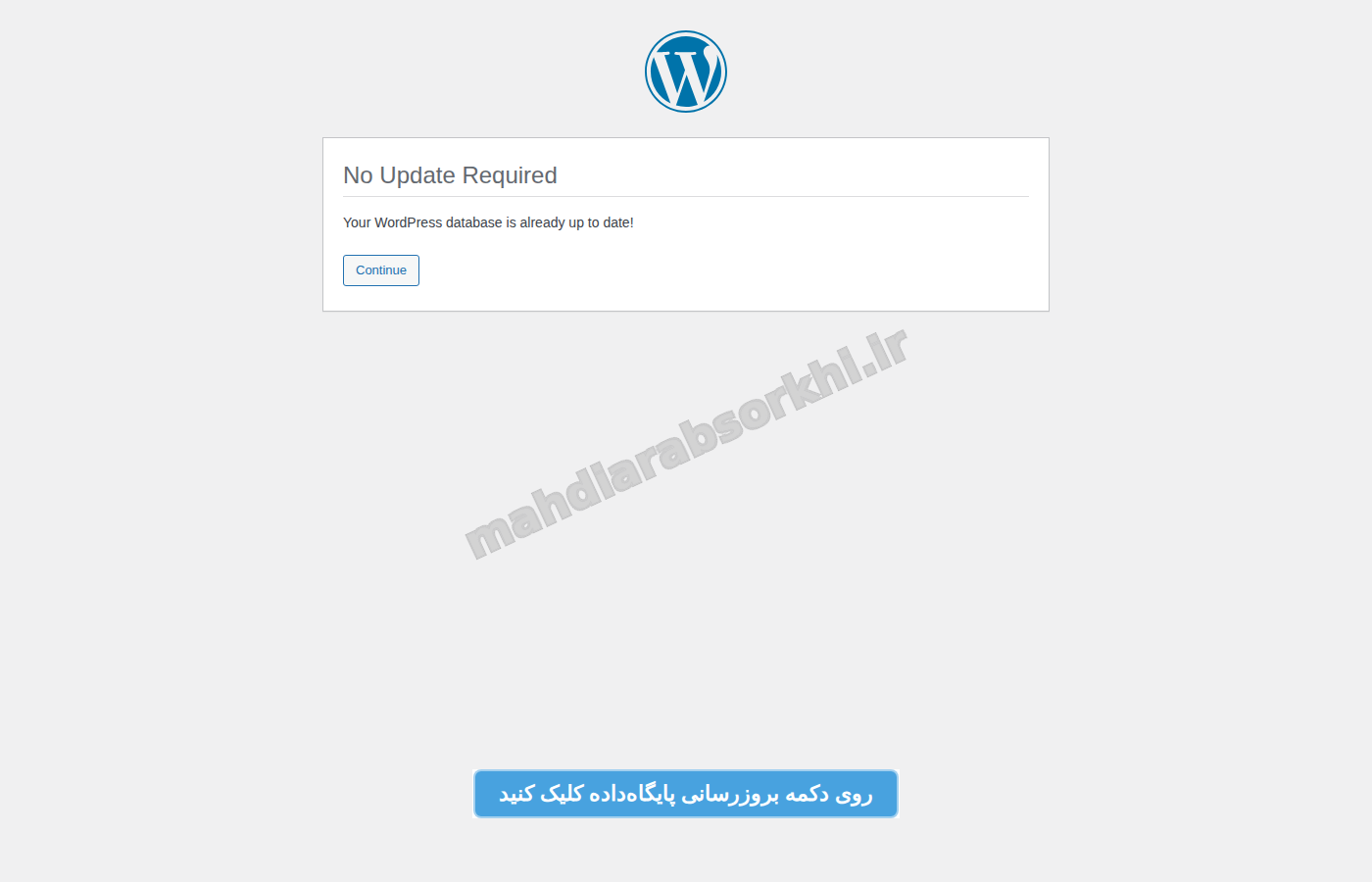
سپس آدرس yoursite.com/wp-admin را در مرورگر باز کنید. اگر ساختار دیتابیس نیاز به بروزرسانی داشته باشد، با پیام Database Update Required مواجه میشوید. روی دکمه Update WordPress Database کلیک کنید.
گام ششم: تایید آپدیت و بررسی سلامت سایت
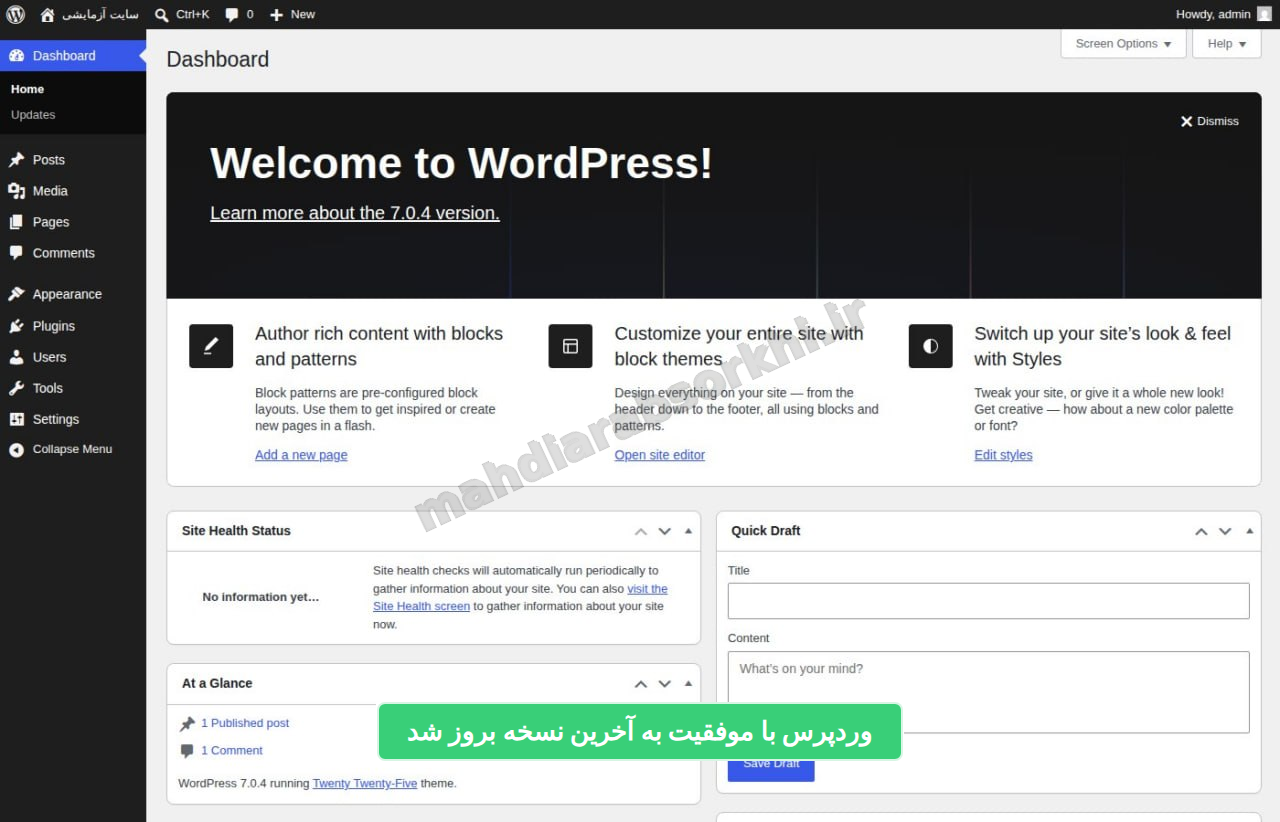
پس از چند ثانیه، پیام بروزرسانی موفقیتآمیز را مشاهده کرده و وارد پیشخوان خواهید شد. نسخه جدید وردپرس به همراه پنل خوشآمدگویی نمایش داده میشود.
حل خطاهای رایج بعد از آپدیت دستی
۱. رفع خطای Maintenance (حالت تعمیرات)
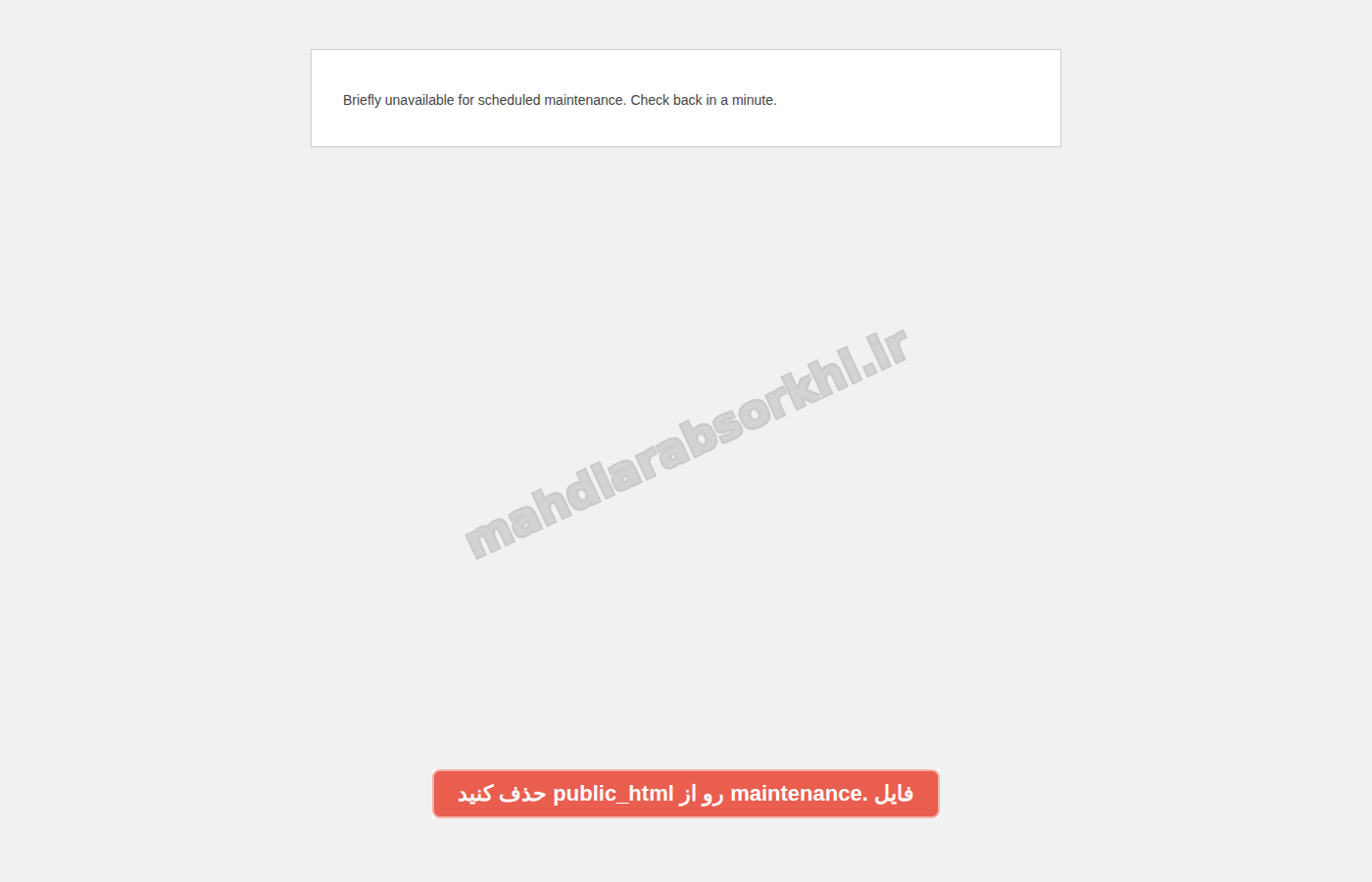
اگر بعد از آپدیت سایت روی حالت تعمیرات باقی ماند، وارد File Manager cPanel شده و در پوشه public_html فایلی به نام .maintenance را پیدا کرده و حذف کنید. (نکته: در تنظیمات فایل منیجر گزینه Show Hidden Files را فعال کنید).
۲. رفع صفحه سفید مرگ (White Screen of Death)
اگر سایت سفید شد، معمولاً تداخل افزونه با نسخه جدید است. وارد پوشه wp-content/plugins شده و نام پوشه افزونهها را موقتاً تغییر دهید تا غیرفعال شوند، سپس افزونه خطاساز را شناسایی کنید.
برای عیبیابی خطاهای صفحه سفید، مستندات رسمی دیباگ وردپرس را دنبال کنید. نقل از منبع: «WP_DEBUG is a PHP constant (a permanent global variable) defined in wp-config.php that can be used to trigger the "debug" mode throughout WordPress.»
جدول مقایسه جامع روشهای آپدیت وردپرس
| معیار بررسی | آپدیت دستی (روش این مقاله) | آپدیت خودکار (از پیشخوان) |
|---|---|---|
| پایداری و درصد موفقیت | ۱۰۰٪ پایدار و بدون امکان قطع شدن وسط کار | متوسط (وابسته به کیفیت شبکه هاست) |
| دسترسی هاست به سرور وردپرس | بینیاز (مناسب برای زمانی که هاست یا سرورتون به وردپرس دسترسی ندارد) | الزام کامل به اتصال سرور به wordpress.org |
| خطر از دست رفتن اطلاعات | صفر (با حفظ کامل wp-content و config) | کم تا متوسط (در صورت قطعی ناگهانی) |
| زمان مورد نیاز | حدود ۵ الی ۱۰ دقیقه | کمتر از ۱ دقیقه |
| کاربرد در زمان خرابی سایت | تنها راه نجات سایتهای خراب شده | غیرقابل استفاده در صورت عدم دسترسی به پیشخوان |
سوالات متداول (FAQ) درباره آپدیت دستی وردپرس
سوال ۱: چرا آپدیت دستی برای سرورها یا هاستهایی که به وردپرس دسترسی ندارند بهترین گزینه است؟
پاسخ: زیرا بسیاری از هاستهای ایرانی به دلیل فایروال، تحریم یا قطعی شبکه داخلی نمیتوانند به سرور رسمی wordpress.org متصل شوند. در آپدیت دستی شما فایل را جداگانه آپلود میکنید و هیچ وابستگی به اتصال خارج سرور ندارید.
اگر بعد از آپدیت، پیشخوان وردپرس کند یا سنگین شد، نگران نباشید؛ در مقاله تخصصی رفع کندی پیشخوان وردپرس ۶ راهکار عملی برای حل این مشکل توضیح داده شده است.
سوال ۲: آیا با انجام آپدیت دستی، مقالات، برگهها، عکسها یا محصولات ووکامرس پاک میشوند؟
پاسخ: خیر. تمامی نوشتهها، محصولات و تنظیمات در دیتابیس ذخیره هستند و تصاویر در پوشه wp-content قرار دارند. چون در این روش به دیتابیس و wp-content دست زده نمیشود، هیچ اطلاعاتی پاک نخواهد شد.
سوال ۳: اگر بعد از آپدیت دستی با خطای Maintenance روبهرو شدیم چه کنیم؟
پاسخ: کافی است وارد cPanel شده و فایل .maintenance را در پوشه public_html حذف کنید تا سایت فوراً از حالت تعمیرات خارج شود.
سوال ۴: اگر فایل wp-config.php را اشتباهاً پاک کردیم چطور سایت را بازیابی کنیم؟
پاسخ: فایل wp-config-sample.php را به wp-config.php تغییر نام داده و اطلاعات دیتابیس (نام دیتابیس، یوزر و پسورد) را درون آن وارد نمایید.
سوال ۵: آیا میتوان تمام این مراحل را از طریق نرمافزار FTP مانند FileZilla انجام داد؟
پاسخ: بله، دقیقا فرآیند به همین شکل است. فایلها را در کامپیوتر اکسترکت کرده، wp-content آن را پاک میکنید و مابقی پوشهها را از طریق FileZilla روی هاست Overwrite مینمایید.
جمعبندی و کلام آخر
آپدیت دستی وردپرس یکی از مهارتهای بنیادین برای تمام وبمستران و مدیران سایت است. با دنبال کردن این آموزش جامع و رعایت دو اصل حیاتی (دست نزدن به پوشه wp-content و فایل wp-config.php)، میتوانید هر زمان که آپدیت خودکار دچار مشکل شد یا هاست شما به سرورهای وردپرس دسترسی نداشت، سایت خود را بدون کوچکترین خطایی به جدیدترین نسخه بروزرسانی کنید.