وقتی برای اولین بار پنل ادمین یکی از سایتهای فروشگاهی پربازدیدم بعد از تغییر هاست قفل شد، دقیقا همین حس کلافگی و سردرگمی رو تجربه کردم؛ سمت کاربر و صفحات سایت زیر سی ثانیه لود میشدند، اما به محض اینکه میخواستم وارد wp-admin بشم، لودر مرورگر بیشتر از پنج دقیقه میچرخید و در نهایت با خطای خستهکننده ۵۰۴ Gateway Timeout یا یک صفحه نیمهکاره روبرو میشدم.
اگر در اینترنت جستجو کرده باشید، احتمالا با دهها مقاله کلیشهای مواجه شدید که بدون فهم ریشه ماجرا فقط میگویند "افزونه راکت نصب کنید" یا "قالب خود را عوض کنید"! در این راهنمای تخصصی قرار نیست وقت شما را با راهحلهای غیرعملی هدر دهیم؛ قرار است تجربیات عمیق چند ساله رابا شما به اشتراک بگذاریم، از دستکاریهای کدهای php، کنترل دقیق درخواستهای مسدود شده از سمت فیلترینگ اینترنت ایران و دستورات جراحی دیتابیس را بررسی کنیم تا پیشخوان وردپرس شما در کمتر از چهل ثانیه و به روانترین شکل ممکن باز شود.
چرا پیشخوان وردپرس در هاستهای داخلی ناگهان قفل میشود و لود نمی شود؟
برای درک علت اصلی، اول باید بدانیم که معماری پیشخوان وردپرس تفاوت ساختاری بسیار بزرگی با صفحات عمومی سایت دارد. در صفحات فرانتاند، سیستمهای کشینگ نظیر Litespeed Cache یا Nginx FastCGI صفحات استاتیک شده را مستقیما به مرورگر کاربر تحویل میدهند و تقریبا هیچ پردازش سنگین PHP اتفاق نمیافتد. اما در بخش مدیریت (wp-admin)، کش بهطور کامل غیرفعال است و به ازای هر کلیک، صدها فایل PHP اجرا شده و دهها ارتباط شبکه بیرونی برقرار میشود.
چرخه ارسال درخواستهای cURL و مسدود شدن ارتباط با مخزن جهانی
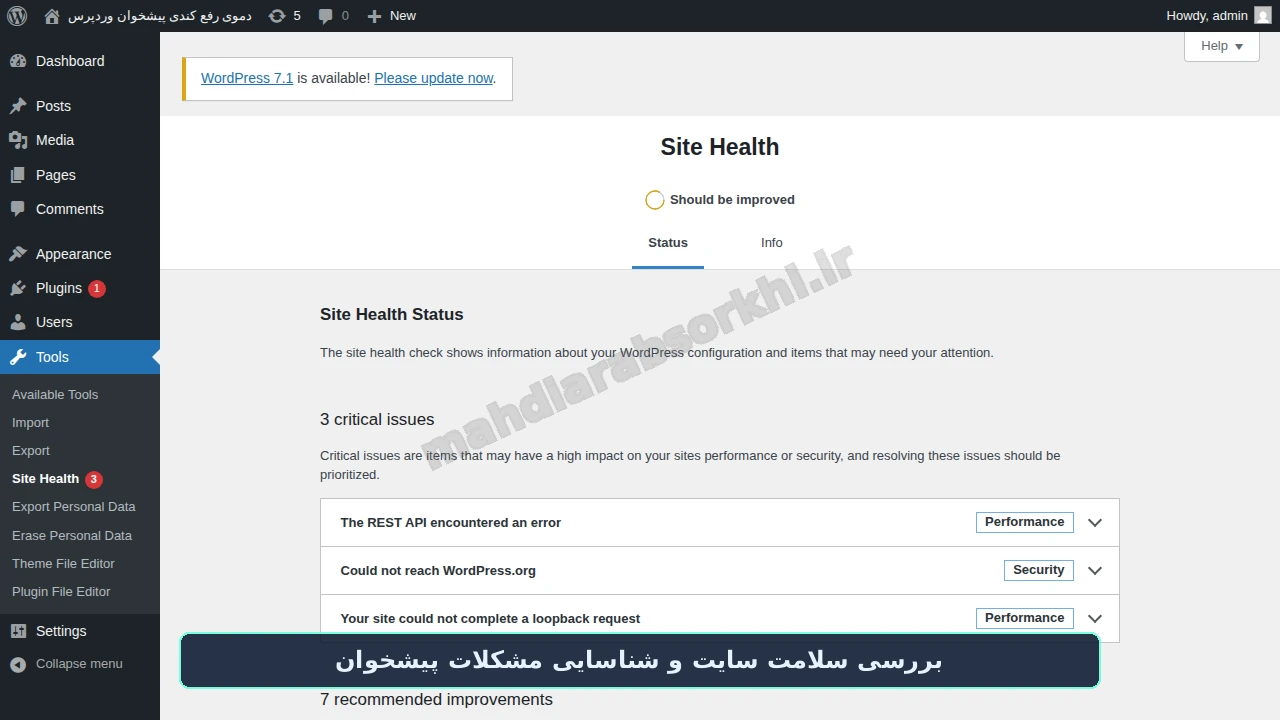
مهمترین عامل کندی مرگبار پنل مدیریت در ایران، ارسال درخواستهای پسزمینه وردپرس به دامنههای خارجی مانند api.wordpress.org، downloads.wordpress.org و سرورهای لایسنس پلاگینهای خارجی است. وردپرس به صورت پیشفرض در هر بار باز شدن پیشخوان تلاش میکند مواردی از قبیل بروزرسانی هسته، اخبار رسمی وردپرس، وضعیت لایسنسها، گراواتار نویسندگان و فونتهای گوگل را بررسی کند.
وقتی هاست شما در داخل کشور قرار دارد یا شبکه با اختلال و فیلترینگ شدید مواجه است، این درخواستهای cURL ارسال میشوند ولی پاسخی دریافت نمیکنند. در نتیجه، سرور شما بین 60 تا 120 ثانیه منتظر پاسخ باقی میماند تا در نهایت خطای cURL error 28 (Connection timed out) ثبت شود. در طول این مدت زمان طولانی، کل فرآیند رندر شدن صفحه در حالت معلق (Hanging) باقی میماند.
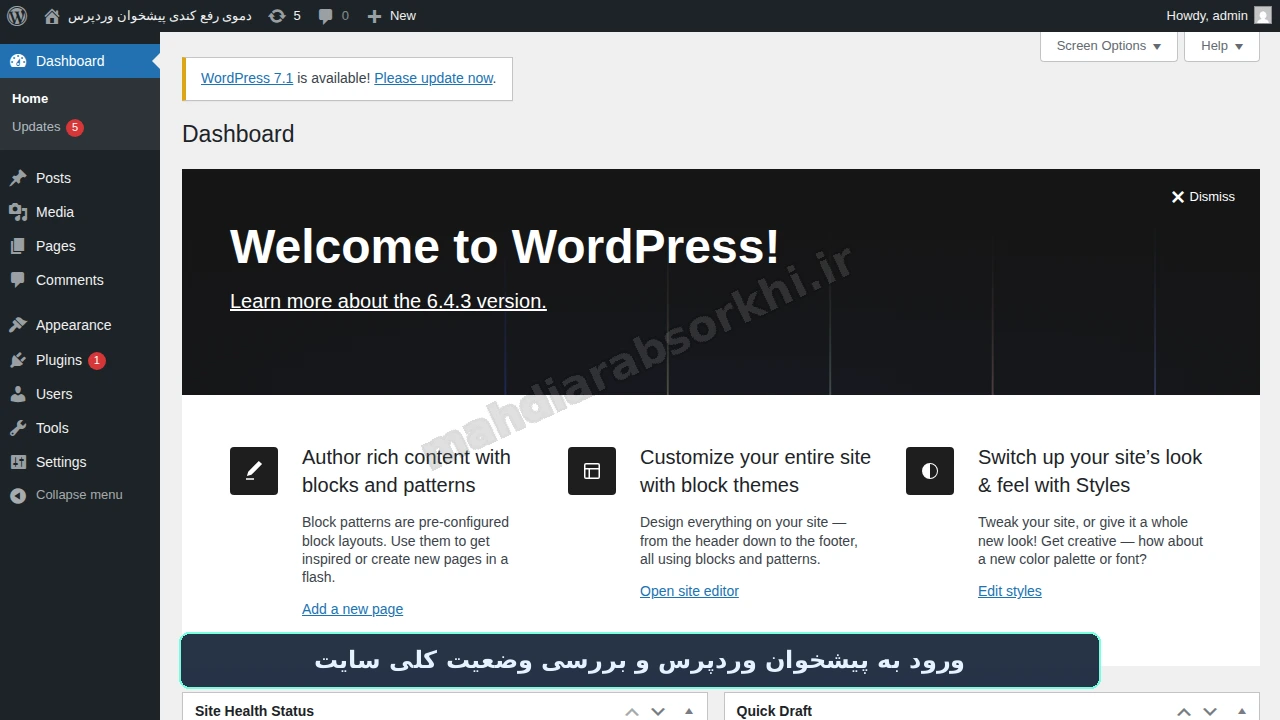
تفاوت بارگذاری فرانتاند و بکاند؛ چرا سایت سریع ولی پنل ادمین کند است؟
علاوه بر درخواستهای شبکه خارجی، مواردی مانند عدم ذخیرهسازی کوئریها در حافظه موقت (Object Cache)، اجرای نامناسب توابع ایجکس پیشخوان، و پر شدن جدول wp_options با دیتای آشغال باعث میشود حافظه رم اختصاص داده شده به هر پروسه PHP پر شود. مدیر سایت تصور میکند چون صفحه اول سایت سریع است، هاست مشکلی ندارد؛ در حالی که توان پردازشی واقعی هاست در زمان اجرای کدهای داینامیک پیشخوان مشخص میشود.
مسدودسازی هوشمند درخواستهای خارجی با کدهای wp-config (بدون قطعی درگاه و پیامک)
بهترین و سریعترین روش برای خلاص شدن از شر خطای تایماوت در پیشخوان، جلوگیری از ارسال درخواستهای مسدود شده به سرورهای خارج از کشور است. اما اکثر مقالات وب فارسی کدی را آموزش میدهند که کل وبسایت را فلج میکند و درگاههای پرداخت، وبسرویسهای پیامکی و ارسال ایمیل را هم از کار میاندازد! در اینجا روش استاندارد و بدون باگ را پیاده میکنیم.
ثابت WP_HTTP_BLOCK_EXTERNAL و فیلتر کردن دامنههای اضافه
وردپرس دو ثابت داخلی بسیار قدرتمند برای کنترل ترافیک HTTP ورودی و خروجی دارد. با اضافه کردن این کدها به فایل wp-config.php (دقیقا قبل از خط / That's all, stop editing! Happy publishing. /)، به وردپرس دستور میدهید که هیچ درخواست بیرونی ارسال نکند، مگر اینکه آدرس آن در لیست سفید تعریف شده باشد:
// مسدودسازی هوشمند درخواستهای خارجی در شبکه ایران
define('WP_HTTP_BLOCK_EXTERNAL', true);
// تعریف لیست سفید دامنههای ضروری جهت جلوگیری از قطعی درگاه پرداخت و پیامک
define('WP_ACCESSIBLE_HOSTS', 'api.zarinpal.com,shaparak.ir,*.shaparak.ir,ippanel.com,*.ippanel.com,api.kavenegar.com,*.kavenegar.com,melipayamak.com,*.melipayamak.com,localhost,127.0.0.1');**لینک مفید:** برای مطالعه مستندات رسمی توسعهدهندگان درباره ثابتهای شبکه به [مستندات پیکربندی وردپرس در Make WordPress Core](https://developer.wordpress.org/advanced-administration/wordpress/wp-config/) مراجعه کنید.
>
نقل از منبع: «Defining WP_HTTP_BLOCK_EXTERNAL as true will restrict WordPress core and any plugins from making external HTTP requests, ensuring stability during server network anomalies."
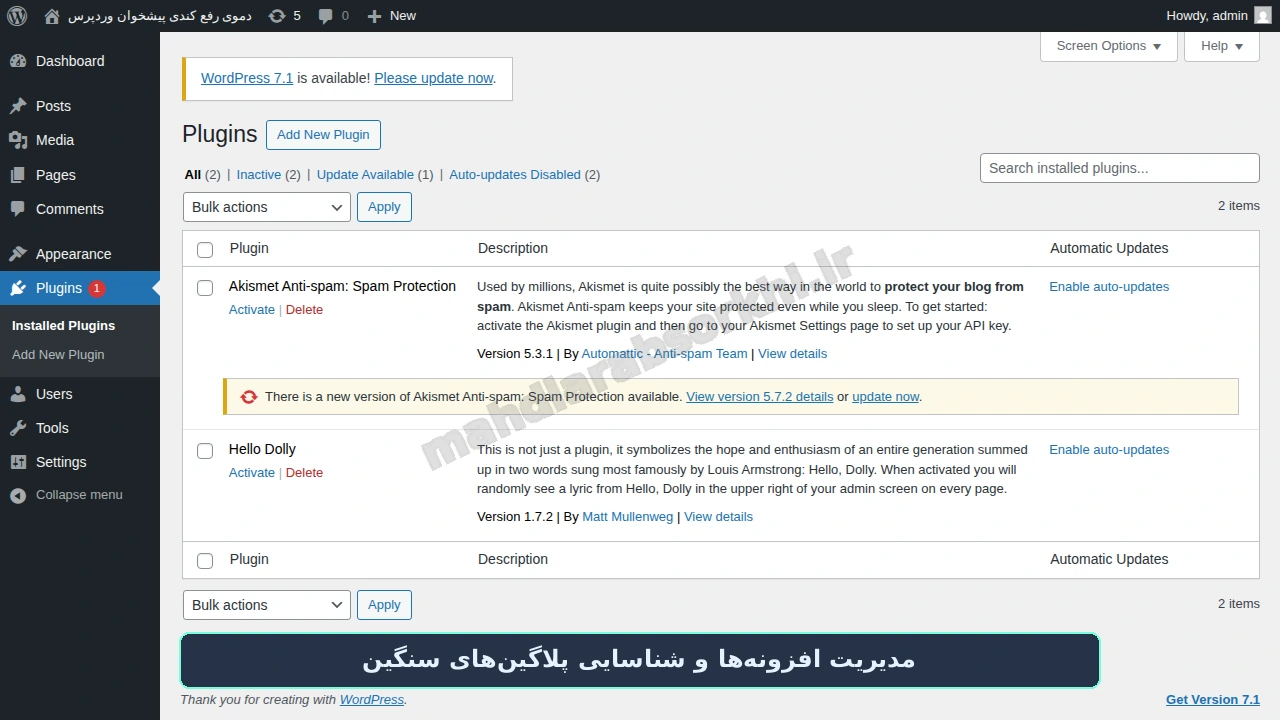
ایجاد لیست سفید کامل و استاندارد در WP_ACCESSIBLE_HOSTS
اگر از درگاههای بانکی دیگر (نظیر بهپرداخت ملت، سداد، سامانکیش یا زیبال) یا پنلهای پیامکی مانند فراز اساماس یا پیامرسان استفاده میکنید، حتما دامنه آنها را با کاراکتر کاما (,) به انتهای متغیر WP_ACCESSIBLE_HOSTS اضافه کنید. استفاده از ستاره () قبل از نام دامنه (مانند .shaparak.ir) باعث میشود تمامی سابدامینهای امنیتی بانکها بدون مشکل به کار خود ادامه دهند.
رفع مشکل لایسنس و آپدیت خودکار قالبها در زمان نیاز
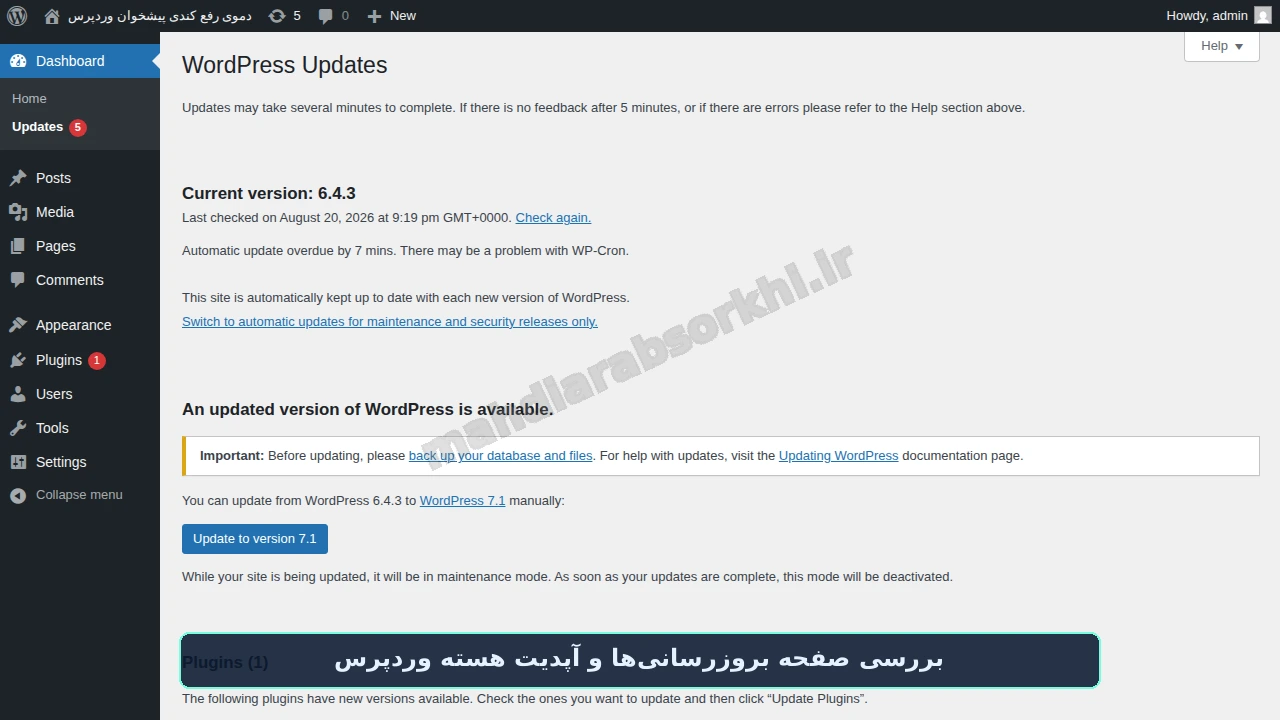
وقتی درخواستهای خارجی را مسدود میکنید، بخش "بروزرسانیها" در پیشخوان وردپرس ممکن است خطای عدم ارتباط نشان دهد. هر زمان که قصد داشتید افزونه یا قالبی را مستقیما آپدیت کنید، کافی است موقتا مقدار WP_HTTP_BLOCK_EXTERNAL را برابر false قرار دهید یا دامنههای مرجع مانند *.wordpress.org را به لیست سفید اضافه کنید و پس از پایان کار، مجددا آن را قفل کنید
برای آشنایی بیشتر با فرآیند بروزرسانی هسته وردپرس، آپدیت دستی وردپرس را مطالعه کنید.
.مهار ضربان قلب وردپرس؛ بهینهسازی اصولی Heartbeat API بدون افزونه
سیستم Heartbeat یکی از قابلیتهای مفید اما فوقالعاده پرمصرف وردپرس است. این سیستم با ارسال درخواستهای مداوم ایجکس از مرورگر شما به فایل admin-ajax.php، کارهایی مثل ذخیره خودکار پیشنویس مقالات (Autosave)، هشدار قفل بودن نوشته توسط نویسنده دیگر و نوتیفیکیشنهای زنده را مدیریت میکند.
بررسی نحوه کارکرد admin-ajax.php و مصرف وحشتناک CPU
به صورت پیشفرض، وقتی وارد ویرایشگر نوشته یا یکی از صفحات پیشخوان میشوید، این سیستم هر ۱۵ ثانیه یک درخواست به سرور میفرستد. اگر چند تب مدیریت در مرورگر شما باز باشد، یا چند نویسنده به صورت همزمان داخل سایت فعالیت کنند، صدها درخواست همزمان به سرور سرازیر شده و منابع CPU و RAM هاست شما را به مرز ۱۰۰٪ میرساند که منجر به کراش کامل و کندی اعصابخردکن میشود.
اضافه کردن قطعه کد سبک در functions.php برای کاهش فرکانس ضربان
به جای اینکه هاست خود را با نصب افزونههای اضافه سنگینتر کنید، کافی است قطعه کد اختصاصی زیر را در انتهای فایل functions.php قالب فعال یا یک پلاگین اختصاصی (Must-Use Plugin) قرار دهید تا فرکانس ضربان قلب در پیشخوان به ۶۰ ثانیه افزایش پیدا کند و در سایر بخشهای غیرضروری کاملا غیرفعال شود:
// بهینهسازی و کاهش فشار Heartbeat API در پیشخوان وردپرس
add_action('init', 'optimize_admin_heartbeat_frequency', 1);
function optimize_admin_heartbeat_frequency() {
global $pagenow;
// غیرفعالسازی کامل در صفحات عمومی سایت
if (!is_admin()) {
wp_deregister_script('heartbeat');
}
}
add_filter('heartbeat_settings', 'customize_heartbeat_interval');
function customize_heartbeat_interval($settings) {
// افزایش بازه بررسی به ۶۰ ثانیه در صفحات ویرایشگر
$settings['interval'] = 60;
return $settings;
}با همین تغییر کوچک، مصرف منابع هاست شما در محیط ادمین تا ۷۰ درصد کاهش پیدا میکند و سرعت ثبت تغییرات و رفتن بین منوها چند برابر میشود.
پاکسازی عمیق دیتابیس؛ حذف دادههای موقت و Transientهای سنگین با SQL
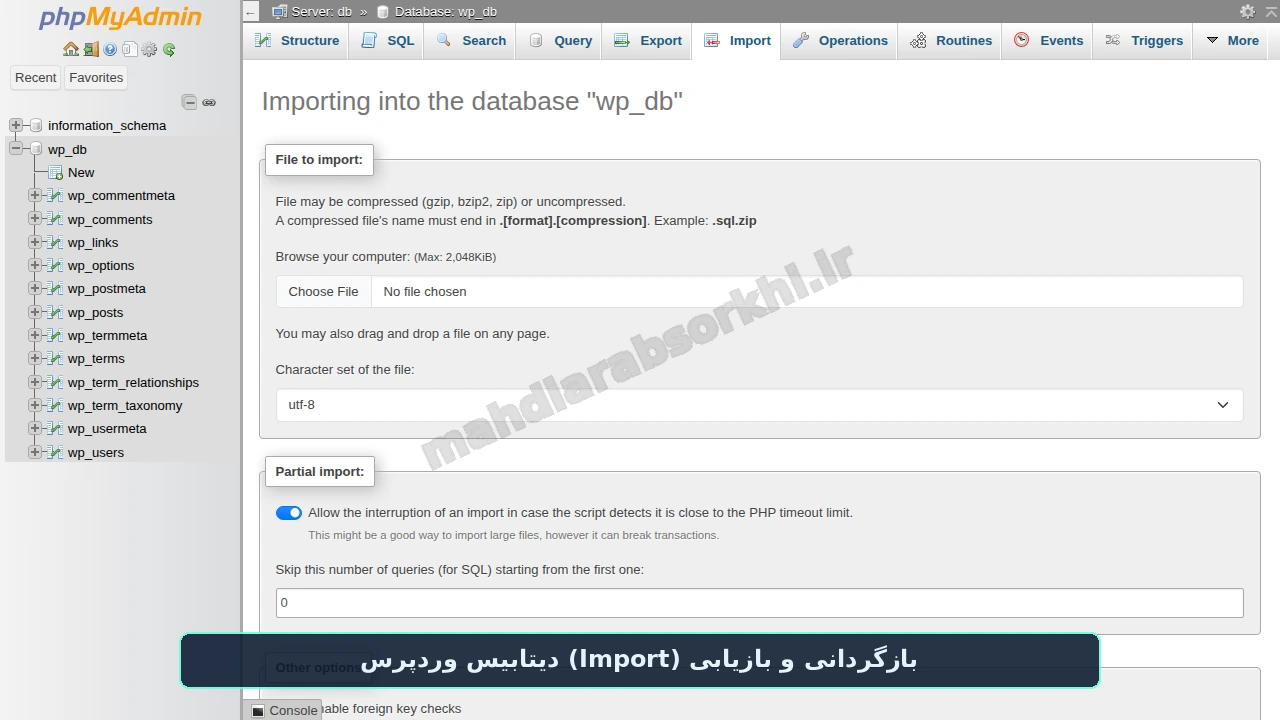
دیتابیس وردپرس همانند انبار مرکزی سایت شماست. با گذشت زمان و نصب و حذف افزونههای مختلف، هزاران ردیف دیتای بدون استفاده و منقضیشده در جدول wp_options تلنبار میشوند که عملکرد دیتابیس را به شدت کند میکنند.
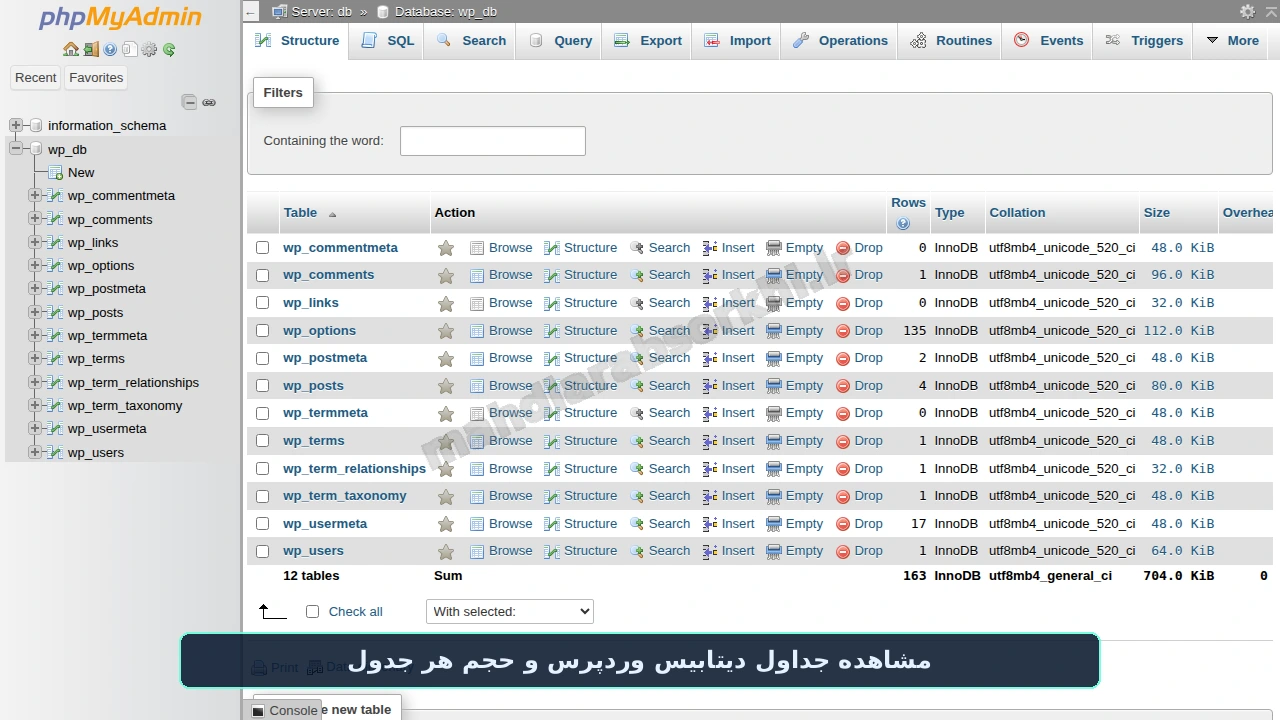
علت انباشته شدن هزاران رکورد منقضی در جدول wp_options
وردپرس برای ذخیره موقت پاسخهای API و اطلاعات دورهای از سیستمی به نام Transient استفاده میکند. در حالت ایدهآل این دادهها باید بعد از انقضا پاک شوند؛ اما با قطع شدن ارتباط اینترنت و اجرا نشدن کرونجابها، این رکوردها در جدول باقی میمانند. در بسیاری از سایتهایی که شخصا بررسی کردم، بیش از ۱۰۰، ۰۰۰ رکورد منقضی شده با پیشوند _transient_ وجود داشت که باعث میشد حجم جدول wp_options از چند مگابایت به بالای ۲۰۰ مگابایت برسد و لود شدن هر صفحه ادمین نیازمند اسکن کل این حجم باشد!
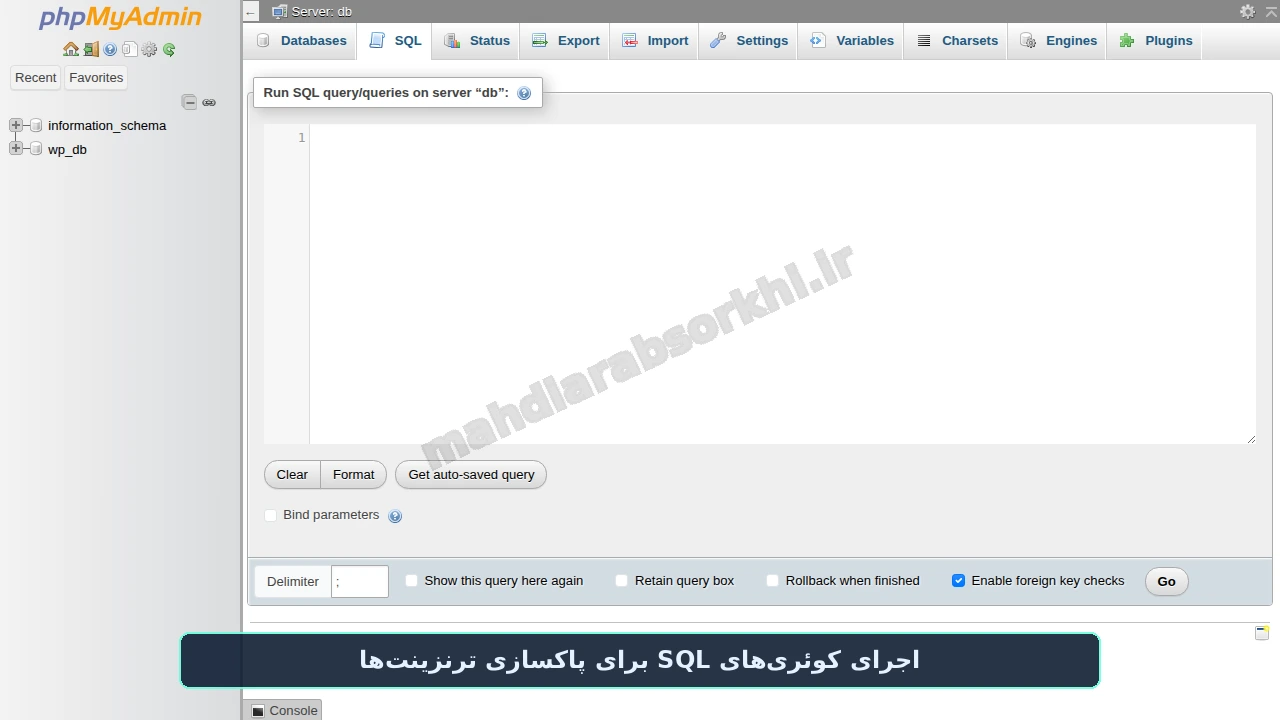
کوئریهای نجاتبخش در phpMyAdmin برای سبکسازی پایگاه داده
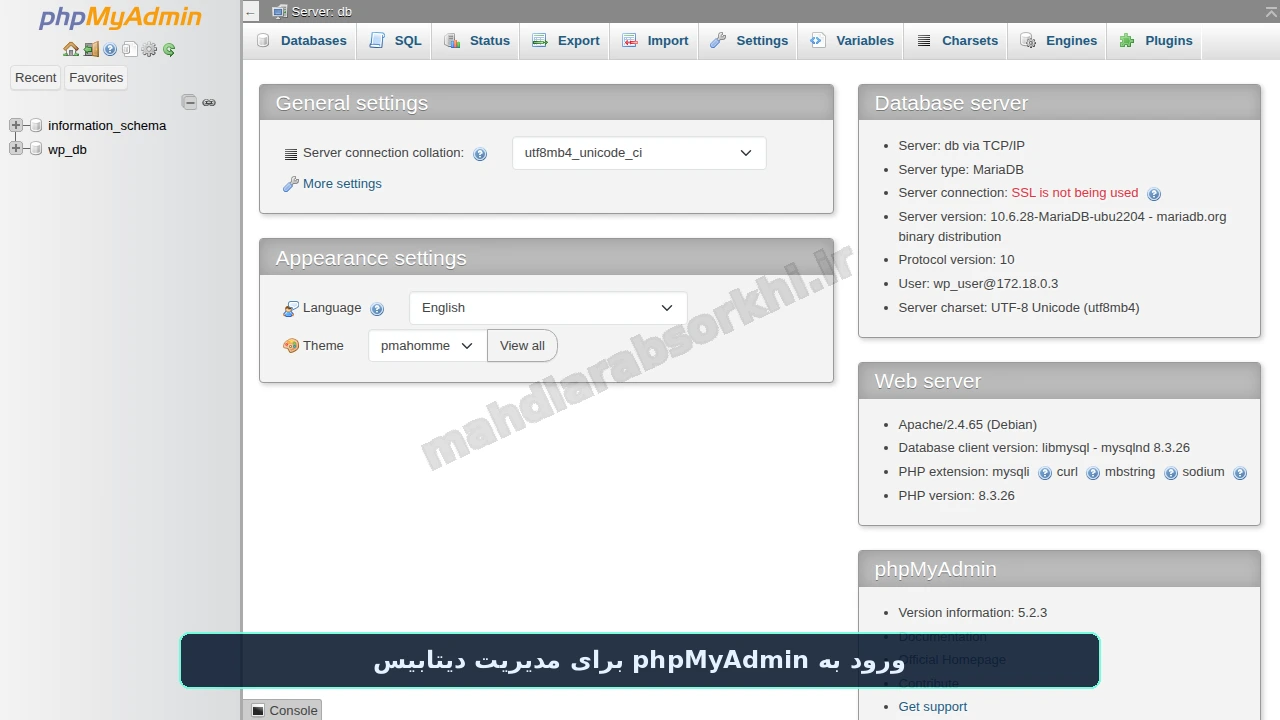
قبل از اجرای هرگونه کوئری در دیتابیس، حتما از کل دیتابیس بکاپ بگیرید. سپس وارد کنترلپنل هاست و بخش phpMyAdmin شوید، دیتابیس سایت را انتخاب کرده و در تب SQL، دستورات زیر را اجرا کنید (اگر پیشوند جداول شما چیزی به جز wp_ است، آن را جایگزین کنید):
-- حذف ترنزینتهای منقضی شده و دادههای موقت زائد
DELETE FROM `wp_options` WHERE `option_name` LIKE ('_transient_%');
DELETE FROM `wp_options` WHERE `option_name` LIKE ('_site_transient_%');
-- بهینهسازی و بازسازی ایندکسهای جدول options
OPTIMIZE TABLE `wp_options`;این عملیات به تنهایی میتواند زمان پاسخدهی دیتابیس (Query Execution Time) را از چند ثانیه به چند میلیثانیه کاهش دهد.
غیرفعالسازی ذخیره بیش از حد رونوشت مقالات (Revisions)
وردپرس به صورت پیشفرض تمام تاریخچه ویرایش مقالات شما را ذخیره میکند. اگر یک مقاله را ۵۰ بار ویرایش کرده باشید، ۵۰ رکورد کامل از آن در جدول wp_posts ثبت میشود! برای محدود کردن این رفتار، کد زیر را به فایل wp-config.php اضافه کنید تا حداکثر ۳ نسخه آخر نگهداری شود:
// محدود کردن رونوشتها به حداکثر ۳ نسخه و افزایش فاصله ذخیره خودکار
define('WP_POST_REVISIONS', 3);
define('AUTOSAVE_INTERVAL', 180); // هر ۳ دقیقه یکبارتنظیمات پشت پرده سرور و PHP-FPM برای سرعت موشکی پنل مدیریت
گاهی اوقات کدها سالم هستند اما تنظیمات پایه وبسرور و مفسر PHP گلوگاه (Bottleneck) ایجاد میکنند. با تغییر چند پارامتر حیاتی میتوانید پایداری سرور را تضمین کنید.
افزایش سقف حافظه وردپرس (WP_MEMORY_LIMIT)
وردپرس به طور پیشفرض حافظه مجاز برای اجرای اسکریپتها در بکاند را به ۶۴ یا ۱۲۸ مگابایت محدود میکند. وقتی افزونههای سنگینی مثل المنتور، ووکامرس یا افزونههای چندزبانه فعال هستند، این مقدار ناکافی بوده و باعث افت شدید پرفورمنس میشود. خط زیر را در wp-config.php تعریف کنید:
// تخصیص حافظه مناسب جهت اجرای روان افزونههای پیشخوان
define('WP_MEMORY_LIMIT', '256M');
define('WP_MAX_MEMORY_LIMIT', '512M');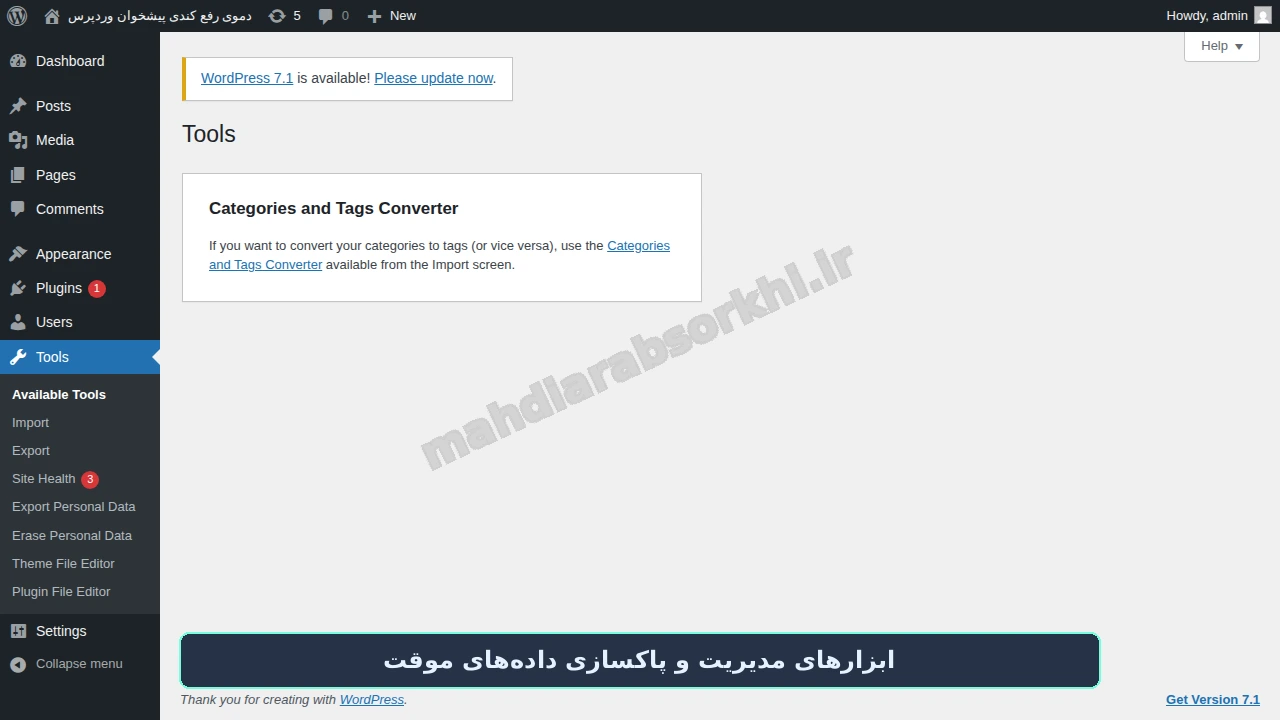
قطع اجرای WP-Cron در هر بازدید و جایگزینی با Real Cron در سیپنل
سیستم زمانبندی داخلی وردپرس (WP-Cron) یک کرونجاب واقعی سیستمی نیست. این سیستم در هر بار که کاربری وارد سایت میشود یا صفحهای از ادمین را باز میکنید، یک درخواست داخلی به فایل wp-cron.php میفرستد تا کارهای زمانبندی شده را بررسی کند. این فرآیند باعث معطل شدن مرورگر در لود پنل ادمین میشود.
مرحله ۱: ابتدا اجرای خودکار را در wp-config.php متوقف کنید:
define('DISABLE_WP_CRON', true);مرحله ۲: وارد کنترلپنل cPanel شوید، به بخش Cron Jobs بروید و یک وظیفه جدید با دوره زمانی هر ۱۵ یا ۳۰ دقیقه تعریف کنید و دستور زیر را در آن قرار دهید:
wget -q -O - https://yourdomain.com/wp-cron.php?doing_wp_cron >/dev/null 2>&1(به جای yourdomain.com آدرس سایت خود را وارد کنید).
فعالسازی OPcache در هاست
مطمئن شوید که ماژول opcache در تنظیمات PHP هاست فعال است. OPcache کدهای PHP کامپایل شده را در حافظه رم نگهداری میکند تا در هر بار باز کردن پیشخوان، نیاز به کامپایل مجدد فایلها از روی دیسک نباشد. این قابلیت به تنهایی سرعت اجرای اسکریپتها را تا ۳ برابر بهبود میبخشد.
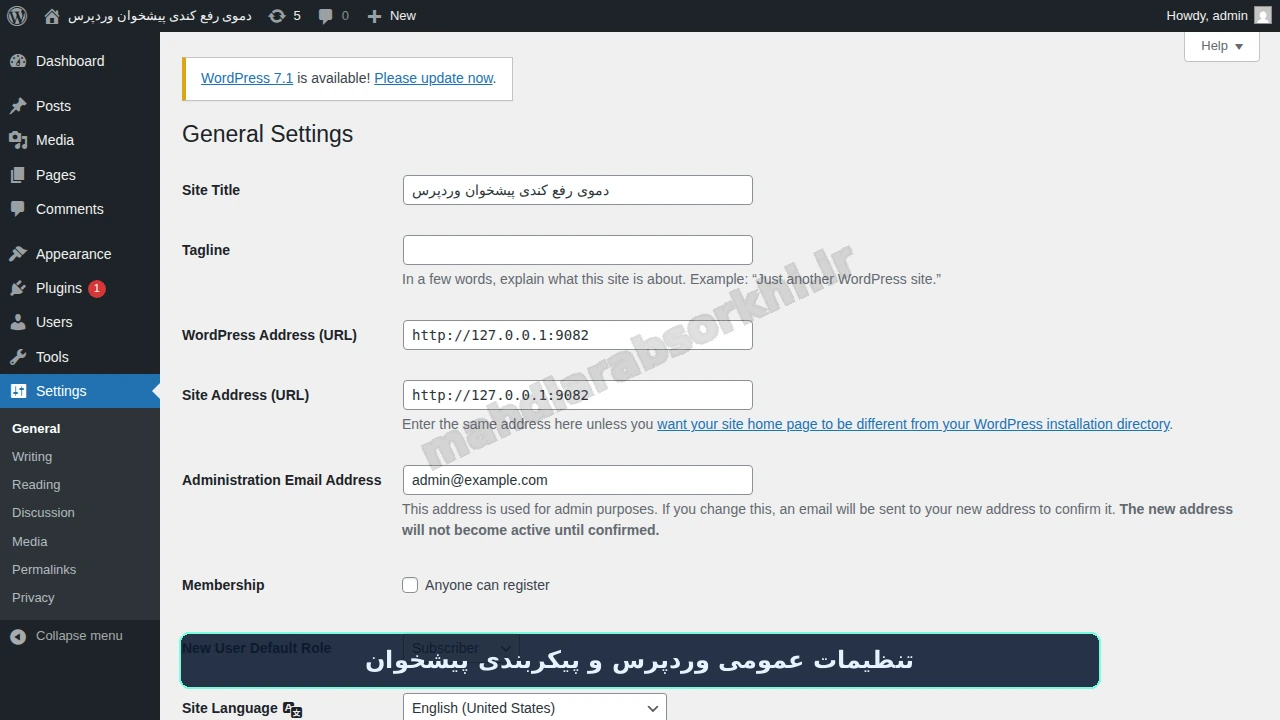
راهنمای دیباگ و شناسایی پلاگینهای مخرب با Query Monitor
اگر تمام مراحل بالا را انجام دادید و هنوز احساس میکنید بخش خاصی از پیشخوان سنگین است، وقت آن است که مظنون اصلی را پیدا کنیم. افزونه رایگان و فوقالعاده استاندارد Query Monitor ابزار دست اول هر متخصص فنی وردپرس است.
چطور بفهمیم کدام افزونه بیشترین تاخیر زمانی را ایجاد میکند؟
بعد از فعالسازی Query Monitor، یک نوار باریک مشکی در بالای پیشخوان اضافه میشود که زمان دقیق لود صفحه، میزان مصرف رم و تعداد کوئریها را نشان میدهد. با کلیک روی آن و ورود به بخش Queries by Component، دقیقا میبینید که هسته وردپرس، قالب یا کدام افزونه خاص چند میلیثانیه زمان سرور را بلعیدهاند. اگر مشاهده کردید یک افزونه بیش از ۳۰ درصد کل زمان صفحه را مصرف میکند، باید به دنبال جایگزین سبکتر برای آن باشید یا کدهای آن را بهینهسازی کنید.
پیدا کردن کوئریهای کند (Slow Queries) در پنل مدیریت
در تب Database Queries، کوئریهایی که اجرای آنها بیشتر از ۰.۰۵ ثانیه طول کشیده است با رنگ قرمز مشخص میشوند. این کوئریها معمولا حاصل جستجو در جداول بدون Index یا افزونههای گزارشگیری آماری سنگین هستند.
پیکربندی پیشرفته وبسرور (Nginx و Litespeed) برای بهینهسازی مسیر wp-admin
بسیاری از متخصصین از این موضوع غافل هستند که وبسرور قبل از تحویل درخواست به پردازشگر PHP میتواند کارهای مقدماتی بسیار مهمی انجام دهد. اگر سرور اختصاصی، مجازی یا دسترسی به فایلهای کانفیگ دارید، تنظیمات زیر تاثیر چشمگیری در کاهش تاخیر پیشخوان خواهند داشت.
تنظیم بافرها و تایماوتهای FastCGI در Nginx
یکی از دلایل بروز خطای ۵۰۴ در پیشخوان وردپرس، کوچک بودن بافرهای تبادل دیتا بین Nginx و PHP-FPM است. وقتی صفحهای از مدیریت لود میشود که شامل صدها ردیف محصول یا کاربر است، پاسخ دریافتی در بافر جا نگرفته و روی دیسک موقت کش میشود که سرعت را به شدت کند میکند. با اضافه کردن این خطوط در بلوک location ~ \.php$ فایل کانفیگ Nginx، این گلوگاه را رفع کنید:
# بهینهسازی بافرهای ارتباطی بین وبسرور و PHP
fastcgi_buffers 16 16k;
fastcgi_buffer_size 32k;
fastcgi_busy_buffers_size 64k;
fastcgi_temp_file_write_size 64k;
fastcgi_read_timeout 180s;جلوگیری از اجرای کدهای غیرضروری با ایجاد Must-Use Plugin
اگر کدهای بهینهسازی را داخل فایل functions.php قالب قرار دهید، با هر بار آپدیت یا تعویض قالب پاک میشوند. علاوه بر این، کدهای functions.php بسیار دیرتر از هسته وردپرس لود میشوند. بهترین روش حرفهای برای اعمال این تغییرات، ساخت یک افزونه ضروری (Must-Use Plugin) است:
- در هاست خود به مسیر `wp-content/mu-plugins` بروید (اگر این پوشه وجود ندارد، آن را بسازید).
- یک فایل با نام دلخواه مانند `speed-booster.php` ایجاد کنید.
- کدهای مسدودسازی، بهینهسازی Heartbeat و فیلترهای سبکسازی را در این فایل قرار دهید. وردپرس کدهای پوشه `mu-plugins` را بهصورت خودکار، زودتر از تمام افزونههای دیگر و بدون قابلیت غیرفعالسازی توسط دیگر کاربران اجرا میکند.
گامهای تکمیلی برای عیبیابی لود نامتقارن پنل ووکامرس
اگر سایت شما فروشگاهی است و بر پایه ووکامرس فعالیت میکنید، کندی پیشخوان معمولا دو برابر بیشتر احساس میشود؛ زیرا ووکامرس به ازای هر سفارش، چندین اکشن سنگین در جدولهای دیتابیس ثبت میکند.
غیرفعال کردن گزارشگیری پسزمینه و آنالیتیکس ووکامرس
ووکامرس از نسخه ۴ به بعد قابلیتی به نام WooCommerce Analytics اضافه کرد که حجم عظیمی از دادههای آماری را به صورت مداوم پردازش میکند. در سایتهایی با سفارشات بالا، این قابلیت جدول wp_wc_order_stats را به شدت متورم میکند. برای غیرفعالسازی این بخش و استفاده از گزارشگیری سبکتر:
// غیرفعال کردن سیستم آنالیتیکس سنگین ووکامرس
add_filter('woocommerce_admin_disabled', '__return_true');
همین یک خط کد، دهها کوئری پیچیده JOIN در صفحات مدیریت سفارشات و داشبورد ووکامرس را متوقف کرده و سرعت مرور سفارشها را تا ۴ برابر افزایش میدهد.
بررسی نقش کش آبجکت (Object Cache با Redis یا Memcached) در سرعت پنل ادمین
یکی دیگر از تفاوتهای بزرگ سرورهای استاندارد با هاستهای اشتراکی معمولی، استفاده از حافظه رم به عنوان انبار میانی دادهها است.
چرا دیتابیس بدون Redis در پیشخوان فلج میشود؟
در هر بار بارگذاری صفحه مدیریت، وردپرس مجبور است اطلاعات تنظیمات سایت، لیست افزونههای فعال، وضعیت کاربران و گزینههای سفارشیسازی را از دیسک بخواند. هارد دیسک (حتی NVMe) هزاران بار کندتر از حافظه RAM است. با راهاندازی Redis Cache روی سرور، پاسخ کوئریهای تکراری مستقیما در رم ذخیره شده و بدون هیچ درگیری با دیتابیس در کسری از میلیثانیه تحویل داده میشوند
اگر به تازگی قصد دارید سایت خود را به هاست جدید منتقل کنید، آموزش انتقال سایت وردپرس به هاست را از دست ندهید.
.اگر هاست شما از Redis پشتیبانی میکند:
- افزونه رایگان **Redis Object Cache** را نصب کنید.
- در فایل `wp-config.php` اتصال به سوکت Redis را تعریف نمایید:
// فعالسازی کش اشیاء با ردیس
define('WP_REDIS_SCHEME', 'tcp');
define('WP_REDIS_HOST', '127.0.0.1');
define('WP_REDIS_PORT', '6379');
define('WP_CACHE_KEY_SALT', 'mysite_');
define('WP_REDIS_TIMEOUT', 1);
define('WP_REDIS_READ_TIMEOUT', 1);پس از فعالسازی، زمان تولید صفحه (Page Generation Time) در بخش ادمین از ۱.۵ ثانیه به زیر ۲۰۰ میلیثانیه میرسد.
راهنمای گامبهگام نجات سایت در شرایط اضطراری (وقتی پیشخوان اصلا باز نمیشود)
اگر در وضعیتی قرار دارید که پیشخوان وردپرس به هیچ وجه باز نمیشود و حتی نمیتوانید وارد منوها شوید، این فرآیند اورژانسی ۴ مرحلهای را به ترتیب طی کنید:
- **تغییر نام پوشه افزونهها از هاست:** وارد File Manager هاست شوید، به مسیر `wp-content` بروید و نام پوشه `plugins` را موقتا به `plugins_temp` تغییر دهید. این کار تمام افزونهها را به صورت ایمن غیرفعال میکند.
- **فعال کردن خطایابی وردپرس (WP_DEBUG):** در فایل `wp-config.php` مقدار `WP_DEBUG` را `true` کنید و خط `define('WP_DEBUG_LOG', true);` را اضافه کنید تا خطاها در فایل `wp-content/debug.log` ذخیره شوند.
- **اعمال کدهای مسدودسازی ترافیک خارجی:** کدهای `WP_HTTP_BLOCK_EXTERNAL` را به `wp-config.php` بیفزایید.
- **برگرداندن نام پوشه افزونهها:** نام پوشه را مجددا به `plugins` برگردانید و افزونهها را تکبهتک فعال کنید تا عامل اصلی کندی مشخص شود.
چکلیست اشتباهات رایج که مدیران سایتها مرتکب میشوند
در طول سالها عیبیابی سایتهای مختلف، پرتکرارترین اشتباهاتی که باعث کندی ماندگار پیشخوان میشوند را در چند مورد زیر خلاصه کردهام:
- **نصب چند افزونه امنیتی و فایروال همزمان:** فایروالها به ازای هر درخواست ادمین، تمام پارامترهای GET و POST را اسکن میکنند. فعال بودن همزمان دو افزونه سنگین امنیتی، پردازش هر درخواست ساده را به فاجعه تبدیل میکند.
- **رها کردن لاگهای حجیم در دیتابیس:** پلاگینهای آمارگیر و ردیاب خطای داخلی، میلیونها ردیف لاگ در دیتابیس انباشته میکنند. پیشنهاد ما استفاده از ابزارهای خارجی مانند Google Analytics یا Plausible است تا هیچ بار اضافهای به هاست تحمیل نشود.
- **عدم پاکسازی دورهای Transientها:** بسیاری از کاربران تصور میکنند با پاک کردن کش مرورگر، دیتابیس هم سبک میشود؛ در حالی که ترنزینتهای منقضی شده فقط با دستورات مستقیم یا توابع خودکار پاکسازی میشوند.
- **استفاده از نسخههای منسوخ PHP:** اجرای وردپرس روی PHP 7.4 نسبت به PHP 8.2 یا 8.3 حداقل ۴۰ درصد کندتر است. همواره نسخه PHP هاست را به آخرین نگارش پایدار ارتقا دهید
برای شروع مسیر یادگیری وردپرس، مقاله یادگیری طراحی سایت با وردپرس را مطالعه کنید.
جدول مقایسهای راهکارهای افزایش سرعت پیشخوان وردپرس
| روش بهینهسازی | میزان تاثیر در سرعت | سطح دشواری | محل اعمال تغییرات | هدف اصلی |
|---|---|---|---|---|
| مسدودسازی هوشمند درخواستهای خارجی | فوقالعاده بالا (۸۰٪+) | آسان | wp-config.php | رفع قطعی cURL و تایماوت در ایران |
| بهینهسازی Heartbeat API | بسیار زیاد (۵۰٪) | آسان | functions.php | کاهش شدید مصرف CPU در ادمین |
| پاکسازی Transientهای دیتابیس | زیاد (۴۰٪) | متوسط | phpMyAdmin (SQL) | سبکسازی حجم جدول wp_options |
| انتقال WP-Cron به سیستم واقعی | متوسط (۲۵٪) | متوسط | cPanel Cron Jobs | حذف تاخیر لود صفحات ادمین |
| افزایش سقف حافظه PHP | پایهای و حیاتی | آسان | wp-config.php | جلوگیری از خطای Fatal Memory Error |
سوالات متداول درباره رفع کندی پیشخوان وردپرس
آیا مسدود کردن درخواستهای خارجی به درگاه پرداخت و پیامک سایت آسیب میزند؟
خیر؛ در روش ارائه شده در این مقاله، با تعریف متغیر WP_ACCESSIBLE_HOSTS تمام دامنههای ضروری بانکی، درگاههای واسط و وبسرویسهای پیامکی در لیست سفید قرار میگیرند و کوچکترین اختلالی در عملکرد آنها ایجاد نخواهد شد.
چرا افزونههای کش مانند لایتاسپید کش تاثیری در سرعت پیشخوان وردپرس ندارند؟
سیستمهای کش برای سرویسدهی به کاربران عمومی طراحی شدهاند و صفحات HTML استاتیک تولید میکنند. در پنل ادمین به دلیل داینامیک بودن تمام عملیات، کشینگ غیرفعال است و بهینهسازی باید روی دیتابیس، PHP و درخواستهای شبکه متمرکز باشد.
چگونه متوجه شوم کدام افزونه بیشترین کندی را در پیشخوان ایجاد کرده است؟
کافی است افزونه استاندارد Query Monitor را فعال کنید و از بخش Queries by Component، سهم زمانی هر افزونه را بر حسب میلیثانیه مشاهده نمایید.
آیا حذف ترنزینتها (Transients) از دیتابیس خطرناک است؟
خیر؛ ترنزینتها دادههای موقت کششده هستند و در صورت نیاز، وردپرس و افزونهها مجددا آنها را بازتولید میکنند. با این حال همیشه پیش از اجرای دستورات SQL، تهیه نسخه پشتیبان الزامی است.
بهترین نسخه PHP برای پیشخوان سریع وردپرس چیست؟
نسخههای PHP 8.1 و بالاتر به همراه فعال بودن ماژول OPcache سریعترین و پایدارترین عملکرد را برای مدیریت وردپرس ارائه میدهند.
جمعبندی و نتیجهگیری
کندی پیشخوان وردپرس برخلاف تصور عموم، سرنوشت محتوم هیچ سایتی نیست. با تفکیک مشکلات شبکه، مهار کدهای پرمصرف در پسزمینه و پاکسازی ریشهای دیتابیس، میتوانید حتی سنگینترین سایتهای ووکامرسی را با سرعتی زیر ۱ ثانیه در بخش مدیریت اداره کنید. پیشنهاد میکنم این راهکارها را گامبهگام پیادهسازی کرده و تفاوت سرعت را پیش و پس از آن با ابزارهای دیباگ بسنجید.
**منابع و مراجع فنی
برای مطالعه عمیقتر موضوعات فنی این مقاله، این مراجع رسمی و معتبر را دنبال کنید:
- مستندات رسمی Heartbeat API در وبسایت توسعهدهندگان وردپرس — نقل از منبع: «The Heartbeat API allows WordPress to communicate between the web browser and the server using periodic AJAX calls to manage background tasks efficiently."
- مستندات رسمی پیکربندی wp-config.php در وردپرس — نقل از منبع: «Defining WP_HTTP_BLOCK_EXTERNAL as true will restrict WordPress core and any plugins from making external HTTP requests."
- راهنمای بهینهسازی دیتابیس در مستندات MySQL — نقل از منبع: «OPTIMIZE TABLE reorganizes the physical storage of table data and associated index data, to reduce storage space and improve I/O efficiency."