سلام! اگر در حال خواندن این مقاله هستید، احتمالاً سایت وردپرسی خود را روی سیستم شخصیتان (مثل نرمافزارهای XAMPP یا WAMP) طراحی کردهاید و حالا وقت آن رسیده که سایتتان را به دنیای واقعی اینترنت معرفی کنید. انتقال وردپرس از لوکالهاست به سیپنل (cPanel) شاید در نگاه اول کمی دلهرهآور به نظر برسد اما نگران نباشید ما اینحا هستیم تا با اطمینان به شما بگوییم اگر قدمبهقدم با این آموزش پیش بیایید، در کمتر از ۱۵ دقیقه سایتتان را بدون هیچ مشکلی آنلاین خواهید کرد.
در این مقاله، دو روش کاملاً عملی (انتقال با افزونه و انتقال دستی) را با هم مرور میکنیم.
چرا بسیاری از سایتهای وردپرسی ابتدا روی لوکالهاست ساخته میشوند؟
شاید بپرسید اصلاً چرا باید سایت را روی کامپیوتر شخصی بسازیم؟ طراحی سایت روی لوکالهاست (Localhost) مزایای فوقالعادهای دارد. اول از همه اینکه نیازی به خرید هاست و دامنه در همان ابتدای کار ندارید و میتوانید با خیال راحت و بدون هیچ هزینهای، ایدههایتان را پیادهسازی کنید. همچنین سرعت بارگذاری صفحات هنگام طراحی به شدت بالاست، چون همه چیز روی هارد سیستم خودتان اجرا میشود و نیازی به اینترنت نیست.
اما مهمتر از همه، شما یک محیط کاملاً ایزوله برای آزمون و خطا دارید. میتوانید هر افزونه یا قالبی را تست کنید و اگر چیزی خراب شد،، وردپرس را به راحتی پاک و دوباره نصب کنید .
قبل از انتقال سایت، این موارد را آماده کنید
برای اینکه وسط کار به مشکل نخوریم و یک انتقال بیدردسر داشته باشیم، پیشنیازهای زیر را آماده روی میز کارتان داشته باشید:
- یک هاست لینوکسی معتبر: ترجیحاً با کنترلپنل cPanel و یک دامنه فعال که به هاست متصل شده باشد.
- فایلهای سایت: یک فایل فشرده (Zip) از تمام اطلاعات پوشه سایتتان در لوکالهاست.
- فایل دیتابیس: فایل خروجی دیتابیس سایت (با فرمت
.sql) که از phpMyAdmin گرفتهاید. - کمی دقت و حوصله: تا مراحل را دقیقاً طبق آموزش پیش ببرید!
روش اول: انتقال وردپرس با افزونه Duplicator (سریع و راحت)
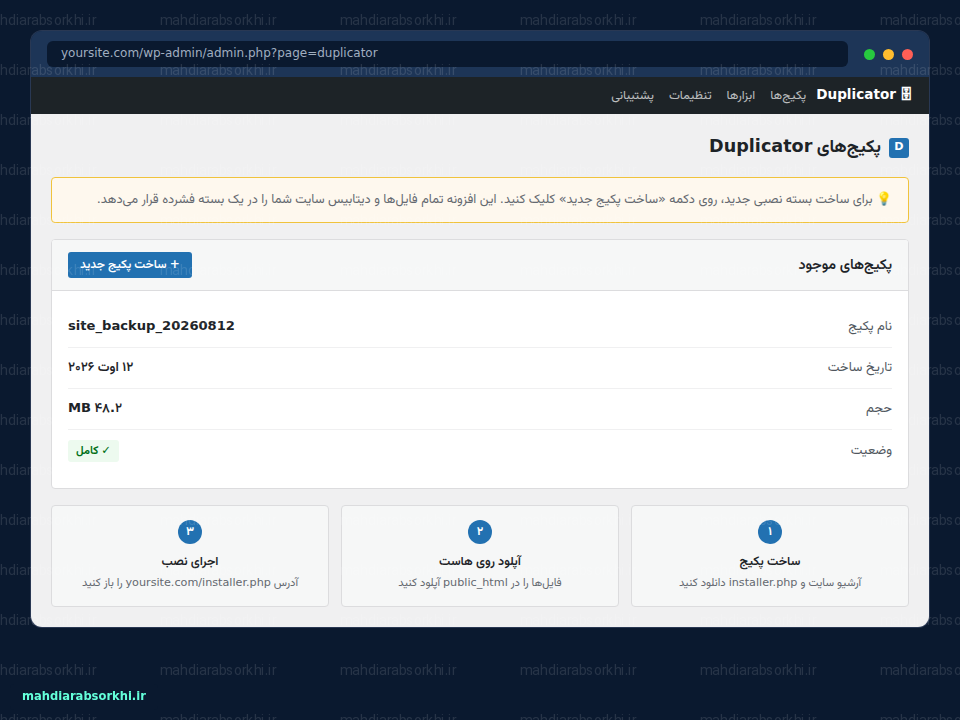
اگر حوصله درگیری با دیتابیس و فایلهای تنظیمات را ندارید، بهترین و بیدردسرترین راه استفاده از افزونه قدرتمند Duplicator است. این افزونه تمام سایت شما (فایلها و دیتابیس) را به یک بسته نصبی (Package) تبدیل میکند.
- افزونه Duplicator را روی وردپرس لوکال خود نصب و فعال کنید.
- به منوی افزونه بروید و روی دکمه Create New کلیک کنید تا از سایتتان یک بسته نصبی بسازد.
- پس از اتمام کار، دو فایل به شما داده میشود: یک فایل فشرده
Archiveو یک فایل به نامinstaller.php. این دو فایل را دانلود کنید. - این دو فایل را در مسیر
public_htmlهاست سیپنل خود آپلود کنید. - یک دیتابیس خام در سیپنل بسازید.
- حالا در مرورگرتان آدرس دامنه خود را به همراه
/installer.phpجستجو کنید (مثلاًyoursite.com/installer.php) و مراحل نصب ویزاردی را طی کنید.
به همین سادگی سایت شما با تمام تنظیمات بالا میآید!
برای آشنایی با مستندات رسمی انتقال وردپرس، به راهنمای رسمی Migrating WordPress در مستندات توسعهدهندگان وردپرس مراجعه کنید. نقل از منبع: «If you are moving your WordPress site, you need to consider the different aspects of the process, including file migration, database migration, and URL changes.»
روش دوم: انتقال دستی وردپرس به هاست (روش حرفهای)بعضی از توسعهدهندگان (از جمله بسیاری از توسعهدهندگان) ترجیح میدهند همه چیز را دستی و با کنترل کامل انجام دهند. مخصوصاً اگر حجم سایت بالا باشد، افزونهها ممکن است در حین ساخت بسته نصبی قطع شوند (Timeout). در روش دستی، ما دقیقاً میفهمیم زیر پوست سایت چه میگذرد. در ادامه مراحل را قدمبهقدم بررسی میکنیم:
مرحله اول: گرفتن بکاپ کامل از سایت وردپرسی
ابتدا باید فایلها و دیتابیس لوکال را بستهبندی کنیم. به پوشهای که وردپرس را در آن نصب کردهاید بروید (مثلاً در XAMPP پوشه htdocs/yoursite). تمام فایلها و پوشهها را انتخاب کرده و آنها را به یک فایل .zip تبدیل کنید.
برای بکاپگیری حرفهای از دیتابیس، مستندات رسمی mysqldump در MySQL را مطالعه کنید. نقل از منبع: «The mysqldump client is a backup program originally written by Igor Romanenko. It can be used to dump a database or a collection of databases for backup or transfer to another SQL server.»
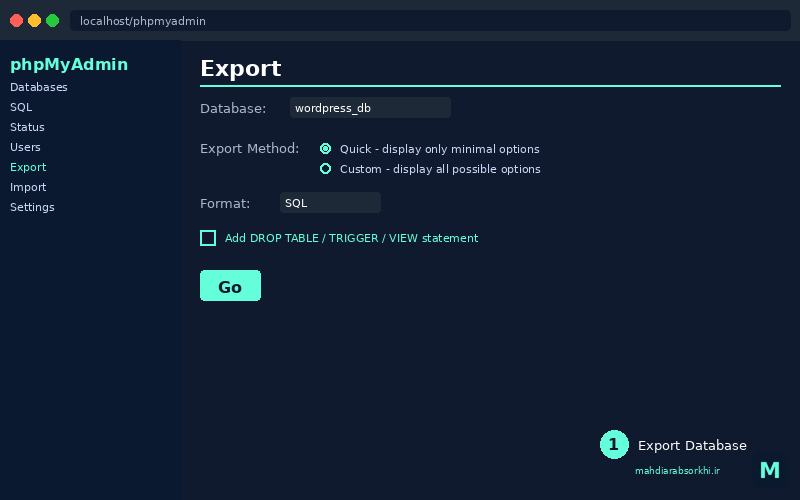
سپس باید از دیتابیس خروجی بگیریم. مرورگر را باز کنید و وارد localhost/phpmyadmin شوید. دیتابیس سایتتان را از ستون سمت چپ انتخاب کنید، به تب Export بروید و با تنظیمات پیشفرض، روی دکمه Go کلیک کنید تا فایل .sql دانلود شود.
مرحله دوم: آپلود فایلهای وردپرس روی هاست
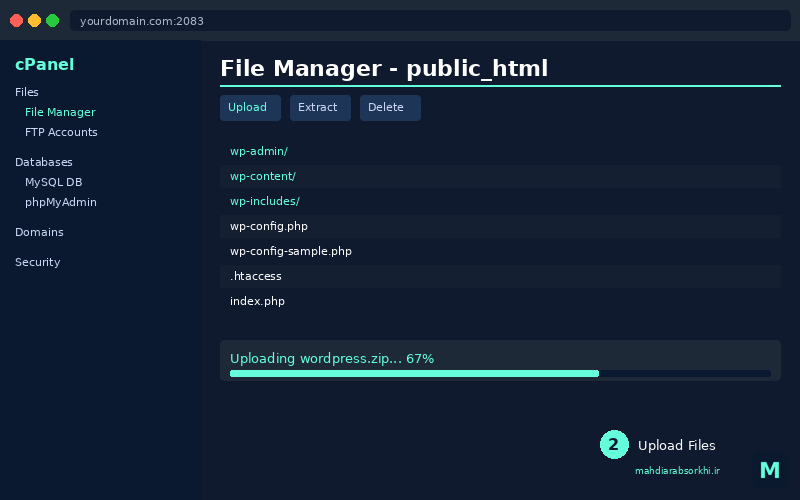
حالا وارد کنترلپنل هاست (cPanel) خود شوید و به بخش File Manager بروید. پوشه public_html را باز کنید. روی گزینه Upload کلیک کرده و فایل زیپی که در مرحله قبل ساختید را آپلود کنید. پس از اتمام آپلود، روی فایل کلیک راست کرده و گزینه Extract را بزنید تا فایلها از حالت فشرده خارج شوند.
مرحله سوم: ساخت دیتابیس و کاربر جدید در cPanel
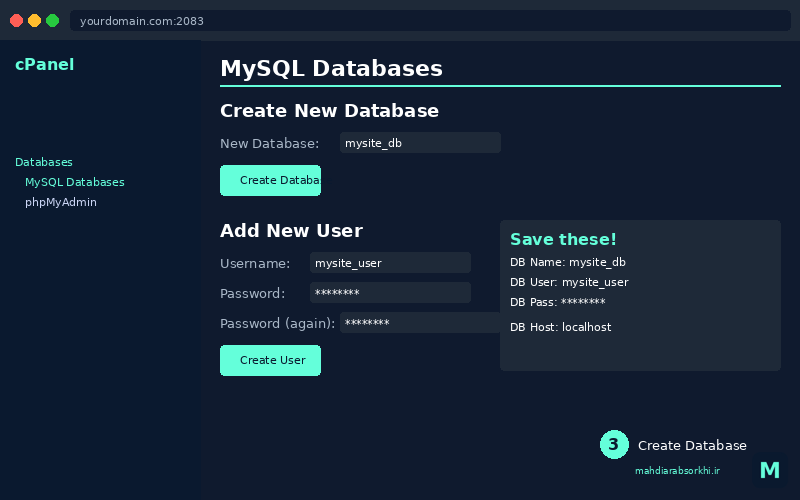
به صفحه اصلی cPanel برگردید و روی MySQL Databases کلیک کنید. در اینجا باید سه کار انجام دهید:
- یک نام برای دیتابیس جدید انتخاب کنید و آن را بسازید.
- کمی پایینتر، یک نام کاربری (Username) به همراه یک رمز عبور قوی بسازید.
- در نهایت، در بخش Add User to Database، کاربری که ساختید را به دیتابیسی که ایجاد کردید متصل کنید و تیک All Privileges را بزنید تا دسترسی کامل داشته باشد.
حالا به ابزار phpMyAdmin در سیپنل بروید، دیتابیس جدید را باز کنید، به تب Import بروید و فایل .sql که از لوکالهاست گرفته بودید را ایمپورت کنید.
مرحله چهارم: اتصال وردپرس به دیتابیس جدید
سایت شما الان در هاست قرار دارد، اما هنوز سعی میکند به دیتابیس روی کامپیوتر شخصیتان (localhost) وصل شود! باید این ارتباط را اصلاح کنیم.
در فایل منیجر سیپنل، فایل wp-config.php را پیدا کنید، روی آن کلیک راست کرده و Edit را بزنید. اطلاعات زیر را پیدا کرده و با مشخصات دیتابیسی که در مرحله سوم ساختید جایگزین کنید:
define( 'DB_NAME', 'نام دیتابیس جدید' );
define( 'DB_USER', 'نام کاربری جدید' );
define( 'DB_PASSWORD', 'رمز عبور کاربر' );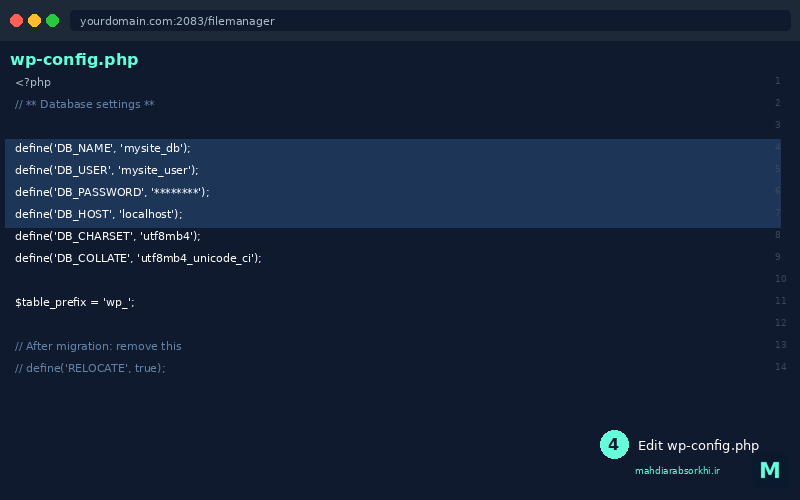
مرحله پنجم: اصلاح آدرسهای سایت بعد از انتقال
تا اینجای کار سایت بالا میآید، اما اگر سایتتان را باز کنید احتمالاً استایلها به هم ریخته است و لینکها هنوز به آدرس localhost/yoursite اشاره میکنند.
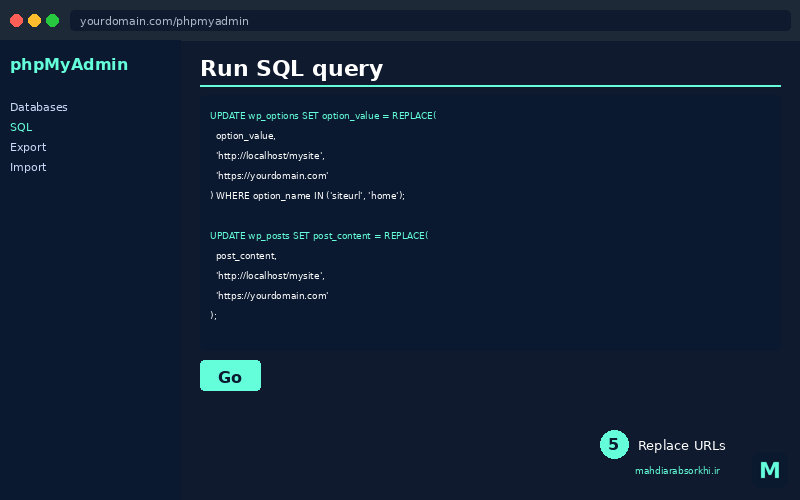
دوباره به phpMyAdmin بروید، وارد جدول wp_options شوید و در همان ردیفهای اول، دو رکورد siteurl و home را پیدا کنید. روی دکمه Edit کلیک کنید و آدرس http://localhost... را پاک کرده و نام دامنه واقعی خودتان (مثلاً https://yoursite.ir) را بنویسید.
مرحله ششم: تنظیم پیوندهای یکتا و بررسی نهایی
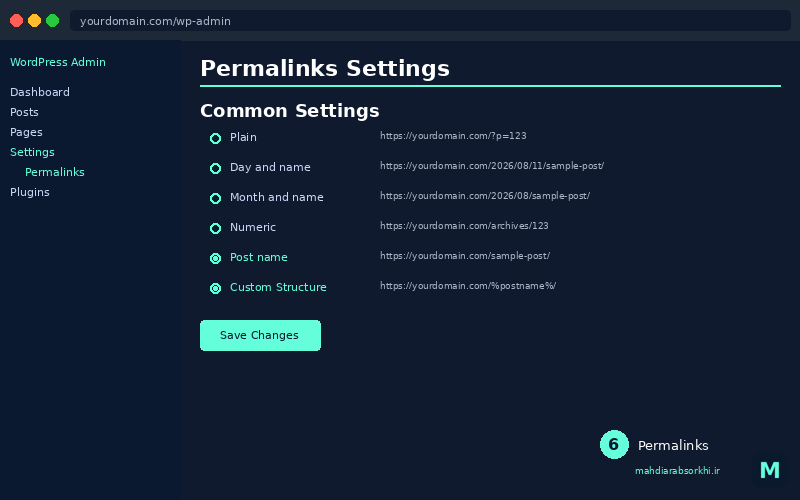
وارد داشبورد مدیریت وردپرس سایت آنلاین خود شوید (از طریق yoursite.ir/wp-admin). به مسیر تنظیمات > پیوندهای یکتا (Permalinks) بروید. بدون اینکه تغییری ایجاد کنید، یک بار روی دکمه ذخیره تغییرات کلیک کنید. این کار باعث بازنویسی فایل .htaccess میشود و مشکل خطای ۴۰۴ صفحات را حل میکند.
خطاهای رایج بعد از انتقال سایت (و راه حل آنها)
گاهی ممکن است همهچیز طبق نقشه پیش نرود. نگران نباشید، این مشکلات طبیعی هستند:
یکی از مشکلات رایج بعد از انتقال، کند شدن پیشخوان مدیریت وردپرس است. اگر بعد از جابهجایی سایت با این مشکل مواجه شدید، راهنمای جامع رفع کندی پیشخوان وردپرس را مرحلهبهمرحله دنبال کنید.
- خطای ارتباط با پایگاه داده (Error Establishing a Database Connection): اگر این پیام را دیدید، صد درصد اطلاعات نام کاربری، رمز عبور یا نام دیتابیس را در فایل
wp-config.phpاشتباه وارد کردهاید. - صفحه سفید مرگ وردپرس: این مشکل معمولاً به دلیل کمبود حافظه (Memory Limit) در هاست رخ میدهد یا یکی از افزونهها در حین انتقال خراب شده است. با فعال کردن دیباگ وردپرس میتوانید خطای اصلی را ببینید.
- عدم نمایش تصاویر: این یعنی مرحله پنجم (اصلاح آدرسها) را کامل انجام ندادهاید و عکسها هنوز سعی میکنند از روی کامپیوتر شخصی شما لود شوند!
مقایسه دو روش انتقال وردپرس
| معیار مقایسه | روش Duplicator | روش دستی |
|---|---|---|
| سرعت انجام | سریع (۵-۱۰ دقیقه) | کندتر (۲۰-۳۰ دقیقه) |
| سطح دشواری | آسان (مناسب مبتدی) | متوسط (نیازمند دانش فنی) |
| کنترل روی جزئیات | کم | زیاد |
| مناسب سایتهای بزرگ | خیر (محدودیت حجم) | بله |
| تعویض آدرسها | خودکار | دستی (نیاز به افزونه) |
| ویرایش wp-config | خودکار | دستی |
| رفع خطا | سخت (لاگ محدود) | آسان (دسترسی کامل) |
| پیشنیاز | افزونه Duplicator | phpMyAdmin + File Manager |
| قابلیت اطمینان | متوسط | بالا |
سوالات متداول
آیا انتقال وردپرس از لوکالهاست به cPanel باعث از دست رفتن اطلاعات میشود؟
خیر، اگر مراحل را بهدرستی دنبال کنید هیچ اطلاعاتی از بین نمیرود. حتماً قبل از شروع انتقال، از فایلها و دیتابیس نسخه پشتیبان تهیه کنید تا در صورت بروز مشکل امکان بازگردانی داشته باشید.
تفاوت بین انتقال با Duplicator و انتقال دستی چیست؟
افزونه Duplicator تمام فایلها و دیتابیس را در یک پکیج فشرده قرار میدهد و فرایند انتقال را خودکارسازی میکند. اما انتقال دستی شامل آپلود دستی فایلها، ساخت دیتابیس و ویرایش فایل wp-config.php است. روش دستی کنترل بیشتری میدهد اما زمانبرتر است.
بعد از انتقال سایت، چرا آدرسهای داخلی هنوز به localhost اشاره میکنند؟
چون در دیتابیس وردپرس آدرسهای قدیمی ذخیره شدهاند. باید از جدول wp_options مقدار siteurl و home را به آدرس دامنه جدید تغییر دهید یا از افزونه Better Search Replace برای جایگزینی همه آدرسهای localhost با دامنه واقعی استفاده کنید.
آیا برای انتقال سایت به cPanel نیاز به دانش برنامهنویسی دارم؟
خیر، انتقال وردپرس به cPanel نیازی به کدنویسی ندارد. فقط باید با محیط cPanel آشنا باشید و بتوانید فایلها را آپلود کنید، دیتابیس بسازید و فایل wp-config.php را ویرایش کنید که همه این موارد از طریق رابط کاربری قابل انجام است.
اگر بعد از انتقال صفحه سفید یا خطای ۵۰۰ ظاهر شد چه باید کرد؟
این مشکل معمولاً به دلیل اشتباه در اطلاعات دیتابیس داخل فایل wp-config.php یا عدم تطابق نسخه PHP هاست با قالب و افزونهها رخ میدهد. ابتدا صحت اطلاعات دیتابیس را بررسی کنید، سپس از cPanel نسخه PHP را بررسی و در صورت نیاز ارتقا دهید.
جمعبندی
انتقال سایت از لوکالهاست به سیپنل اصلاً کار ترسناکی نیست. فقط کافیست منطق کار را درک کنید: «ما فایلها را جابجا میکنیم، دیتابیس را منتقل میکنیم، این دو را مجدداً به هم متصل میکنیم و در نهایت آدرسهای قدیمی را به آدرس دامنه جدید تغییر میدهیم.»
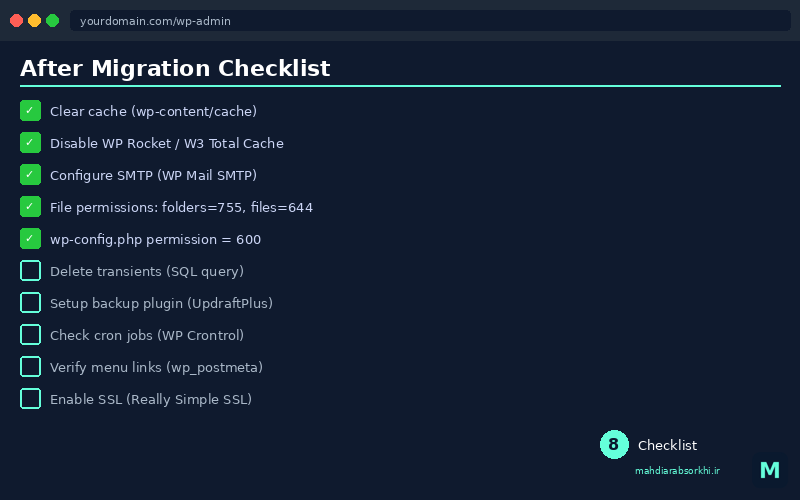
حالا که سایتتان با موفقیت آنلاین شده است، پیشنهاد میشود اولین کاری که انجام میدهید نصب یک افزونه بکاپگیری منظم و فعالسازی پروتکل امنیتی SSL باشد. اگر در هر بخشی از فرایند انتقال با مشکلی روبهرو شدید، میتوانید سوال خود را در بخش دیدگاهها مطرح کنید.